 Rayo PDF GO
Cómo escanear documentos con el celular y guardarlos como PDF
Tu celular es un escáner potente. Con buena luz y unos filtros puedes obtener PDF casi idénticos a los de un equipo de oficina.
Antes de escanear
Coloca el documento sobre una superficie lisa y de color contrastante, con luz uniforme y sin reflejos.
Paso a paso
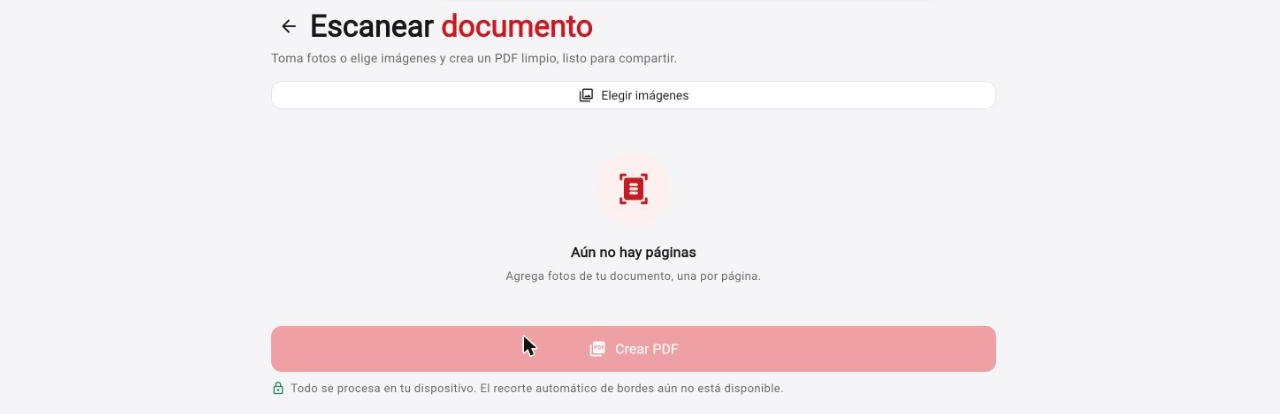
Abre Escanear, toma una foto de cada página, aplica el filtro (documento, blanco y negro o escala de grises), ordena las páginas y guarda el PDF.
Cómo evitar archivos pesados
Si el resultado pesa demasiado, aplica compresión. Un PDF de pocas páginas no debería superar unos cuantos megas.
Preparar el documento y el entorno
Coloca la hoja sobre una superficie lisa y de color distinto al del papel (una mesa oscura funciona muy bien). Aléjate de ventanas que generen reflejos y evita que tu propia sombra caiga sobre la hoja.
Alinea el teléfono paralelo a la hoja para evitar que las esquinas se deformen.
Filtros: cuál usar en cada caso
El filtro de documento mejora contraste y blancos, ideal para textos. Blanco y negro reduce mucho el peso y elimina manchas de color, perfecto para contratos. Escala de grises conserva sombras suaves, útil para documentos con sellos o fotos.
Del escaneo al PDF final
Ordena las páginas, revisa que ninguna quede cortada y crea el PDF. Si luego necesitas buscar texto o convertirlo a Word, pásalo por OCR. Y si va a un correo, aplica compresión para que no supere el límite del adjunto.
Hazlo en tu dispositivo: tus archivos no se suben a ningún servidor.
Usar Escanear a PDF
Preguntas frecuentes
¿Necesito otra app?
No: el escáner está dentro de Rayo PDF GO.
¿Se suben mis fotos?
No.
¿Es gratis?
Sí.
¿Cuántas páginas puedo escanear?
Las que necesites; todas se unen en un solo PDF.
¿Se recorta automáticamente el borde?
Aún no; puedes recortar después con la herramienta de recorte.
Sigue leyendo
- Cómo censurar información sensible en un PDF (de verdad)Tapar texto con un rectángulo negro no basta: aprende a eliminar de forma permanente datos confidenciales de u…
- Cómo rotar y reordenar páginas de un PDFCorrige páginas escaneadas de lado o al revés y reorganiza el orden de tus páginas con unos pocos toques.…
- Cómo agregar números de página a un PDFNumera tus documentos eligiendo posición, formato y número inicial. Ideal para trabajos, contratos e informes.…