 Rayo PDF GO
Cómo unir varios PDF en uno solo (gratis y sin subir tus archivos)
Unir PDF es una de las tareas más comunes: juntar una factura con su soporte, varios contratos en un solo envío o los apuntes de un curso. La buena noticia es que no necesitas programas pesados ni subir tus documentos a un servidor desconocido.
Cuándo conviene unir PDF
Unir archivos reduce el desorden y facilita el envío: un solo adjunto en lugar de diez. También evita que alguien reciba los documentos en el orden equivocado.
Es habitual en trámites, licitaciones, reportes mensuales y cuando entregas tareas o trabajos escolares.
Paso a paso
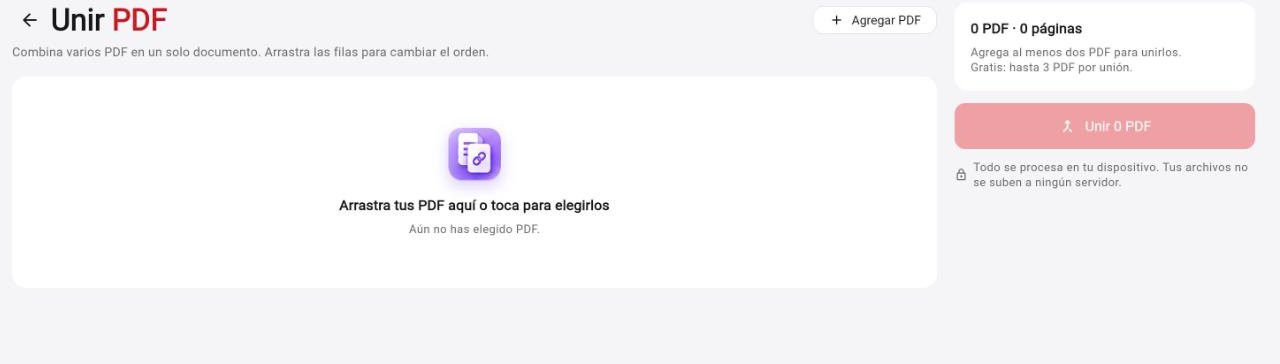
1) Abre Rayo PDF GO y entra a la herramienta Unir PDF. 2) Añade los archivos que quieres combinar. 3) Arrástralos para ordenarlos. 4) Pulsa Unir y guarda el resultado.
Todo ocurre en tu dispositivo: los archivos no se suben a ningún servidor, así que es más rápido y más privado.
Consejos para un buen resultado
Nombra tus archivos con números (01, 02, 03) para ordenarlos más rápido. Revisa el resultado antes de enviarlo y, si el peso quedó alto, pásalo por la herramienta de comprimir.
Si necesitas solo algunas páginas de un documento, primero divídelo y luego únelo con los demás.
Cómo ordenar bien tus archivos antes de unirlos
El orden en el que unes los documentos importa más de lo que parece. Antes de pulsar «Unir», piensa en la lectura final: portada, índice, cuerpo del documento y anexos. Si trabajas con soportes, ponlos justo después del documento principal para que quien lo reciba no tenga que buscarlos.
Una buena práctica es renombrar los archivos con un prefijo numérico (01-contrato, 02-anexo, 03-factura). Así, cuando los selecciones, ya vienen ordenados, y ahorras el trabajo de arrastrar uno por uno.
Errores frecuentes al combinar PDF
El primero es unir archivos con orientaciones distintas sin revisarlo: una página vertical entre varias horizontales se ve rara. Si pasa, usa la herramienta de rotar para corregirlo después.
El segundo es olvidar que algunos PDF tienen contraseña. Antes de unirlos, quita la protección con «Quitar contraseña» o la unión fallará. El tercero es enviar el resultado sin revisarlo: ábrelo en el visor y pasa las páginas para confirmar que todo está en su lugar.
Qué pasa con el peso del archivo final
Al unir, el peso final es aproximadamente la suma de los originales. Si el resultado es muy grande para tu correo, comprímelo después. Hacerlo en ese orden (primero unir, luego comprimir) da mejores resultados que comprimir cada archivo por separado.
Hazlo en tu dispositivo: tus archivos no se suben a ningún servidor.
Usar Unir PDF
Preguntas frecuentes
¿Puedo unir PDF gratis?
Sí. En el plan gratuito puedes unir hasta 3 archivos por operación; con Premium no hay límite.
¿Se pierde calidad al unir?
No. Las páginas se copian tal cual, sin recomprimirlas.
¿Funciona en el celular?
Sí, en iPhone, Android y también desde el navegador.
¿Puedo unir PDF y después seguir editándolos?
Sí, el resultado es un PDF normal que puedes abrir en el editor, firmar o comprimir.
¿Cuántos archivos puedo unir a la vez en Premium?
No hay límite: puedes unir decenas de archivos en una sola operación.
Sigue leyendo
- Cómo comprimir un PDF para enviarlo por WhatsApp o correoReduce el peso de un PDF sin perder calidad visible. Guía práctica con niveles de compresión, consejos y truco…
- Cómo dividir un PDF y extraer solo las páginas que necesitasDivide un PDF por páginas o rangos y extrae lo que necesitas en segundos. Paso a paso, gratis y sin que tu arc…
- Cómo convertir un PDF a Word sin volverte locoConvierte un PDF a Word, Excel o PowerPoint conservando texto y tablas. Qué esperar de la conversión y cómo ob…