 Rayo PDF GO
Cómo poner una marca de agua en un PDF
Una marca de agua indica el estado del documento y disuade usos no autorizados. Es habitual en borradores, propuestas y documentos internos.
Qué texto usar
«CONFIDENCIAL», «BORRADOR», el nombre del destinatario o tu marca. Evita textos largos que dificulten la lectura.
Paso a paso
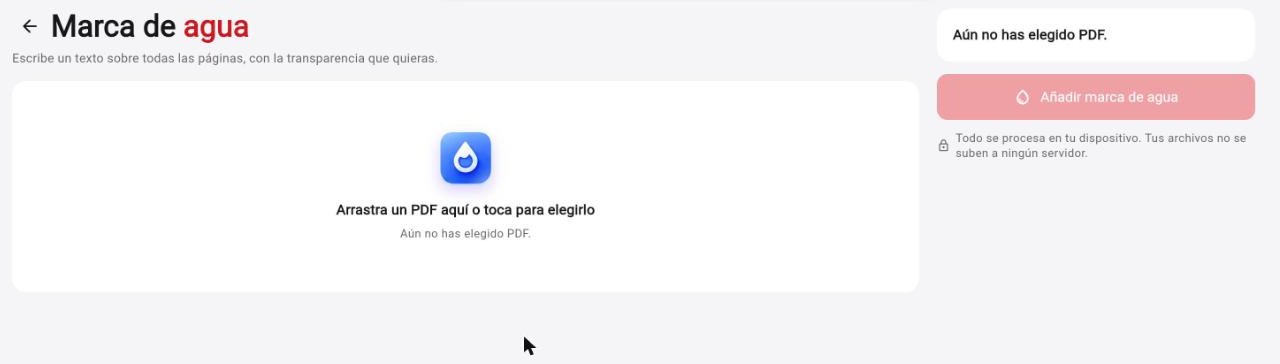
Abre Marca de agua, escribe el texto, ajusta opacidad y posición, y aplícala a todas las páginas.
Recomendaciones
Usa una opacidad baja para que el contenido siga siendo legible, y conserva una copia sin marca para uso interno.
Para qué sirve una marca de agua
Indica el estado del documento (borrador, copia no controlada), disuade el uso no autorizado y hace evidente el origen de una propuesta o cotización. En materiales de marca, refuerza la identidad.
Cómo elegir opacidad y tamaño
La marca debe notarse sin tapar el contenido. Una opacidad del 20-30 % y un tamaño grande en diagonal funcionan bien; en imágenes y planos, prefiere una marca pequeña en una esquina.
Limitaciones
Una marca de agua disuade, pero no impide que alguien recorte el contenido. Para información realmente sensible, combina marca de agua con contraseña y limita a quién envías el archivo.
Hazlo en tu dispositivo: tus archivos no se suben a ningún servidor.
Usar Marca de agua
Preguntas frecuentes
¿Puedo ajustar la opacidad?
Sí.
¿Se puede quitar después?
Se incrusta en las páginas; conserva el original.
¿Es gratis?
Es una función Premium.
¿Puedo poner una imagen como marca?
Hoy se admite texto.
¿Se aplica a todas las páginas?
Sí, a todas las del documento.
Sigue leyendo
- Cómo reparar un PDF dañado que no abreQué hacer cuando un PDF muestra errores o no abre: causas frecuentes y cómo intentar recuperarlo.…
- ¿Es seguro usar herramientas PDF online? Lo que debes saberMuchas webs de PDF suben tus archivos a sus servidores. Cómo funciona, qué riesgos hay y por qué procesar en t…
- Cómo unir varios PDF en uno solo (gratis y sin subir tus archivos)Aprende a unir varios archivos PDF en un solo documento en menos de un minuto, en celular o computador, sin in…