 Rayo PDF GO
Cómo eliminar páginas de un PDF (y extraer solo las que necesitas)
A veces un PDF trae páginas de más: una portada, hojas en blanco o anexos que no quieres compartir. Quitarlas es rápido y deja el documento más limpio y liviano.
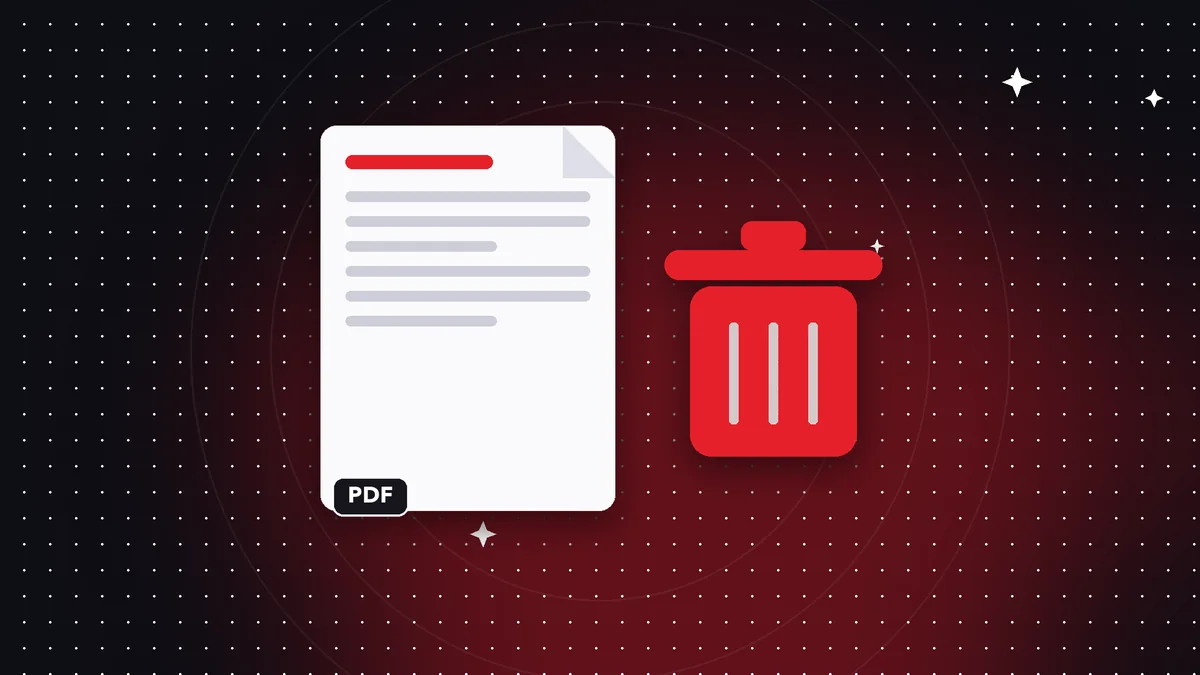
Eliminar o extraer: cuál usar
Si quieres quitar pocas páginas, usa Eliminar páginas. Si solo necesitas unas pocas del documento, usa Dividir PDF para extraerlas en un archivo nuevo.
Paso a paso
Abre la herramienta, elige el PDF, selecciona las páginas desde las miniaturas y confirma. Se crea una copia sin ellas y el original no se modifica.
Después puedes comprimir el resultado si sigue pesando demasiado.
Antes de compartir
Si el PDF tiene datos sensibles en otras páginas, eliminarlas es más seguro que taparlas. Para cubrir información dentro de una página, usa Censurar PDF.
Hazlo en tu dispositivo: tus archivos no se suben a ningún servidor.
Eliminar páginas de un PDF
Preguntas frecuentes
¿Se modifica el archivo original?
No, se crea una copia.
¿Puedo recuperar una página eliminada?
Solo desde el original, por eso conviene conservarlo.
¿Se suben mis archivos?
No, todo ocurre en tu dispositivo.
Sigue leyendo
 GuíaCómo aplanar un PDF para que nadie pueda editar tus firmas y formularios
Qué significa aplanar un PDF, cuándo conviene hacerlo y cómo fijar anotaciones, comentarios y campos de formul…
Leer artículo › GuíaCómo extraer el texto de un PDF a un archivo .txt (y qué hacer si es un escaneo)
Saca todo el texto de un PDF y guárdalo en un .txt para copiarlo, traducirlo o analizarlo. Qué funciona, qué n…
Leer artículo › GuíaCómo insertar una página en blanco en un PDF (y para qué sirve)
Añade hojas vacías al inicio, al final o entre páginas de un PDF: separar secciones, dejar espacio para notas …
Leer artículo ›
Para entender mejor
- Formato de archivoPDF
Qué es el formato PDF, por qué se ve igual en todas partes y qué contiene además de las páginas.
- DiccionarioOCR
Cómo una página escaneada se convierte en texto seleccionable en lugar de una imagen con palabras.
- DiccionarioLos metadatos
El autor, las fechas y los detalles de software que un PDF lleva junto a sus páginas.