 Rayo PDF GO
Cómo extraer el texto de un PDF a un archivo .txt (y qué hacer si es un escaneo)
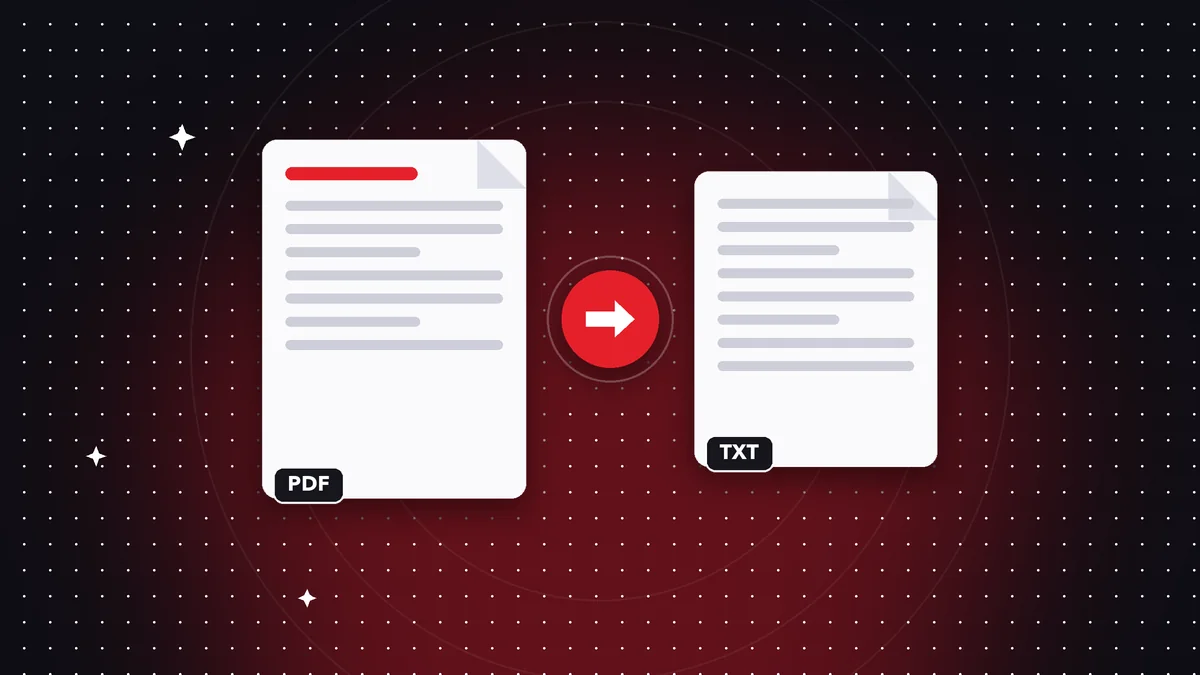
Copiar texto de un PDF a veces sale mal: columnas mezcladas, saltos de línea raros o una selección que se corta. Extraer todo el texto de una vez es más limpio y rápido.
Cuándo funciona
Si el PDF fue creado desde Word, un sitio web o un programa, tiene una capa de texto real y se puede extraer completa. Prueba a seleccionar una palabra en el visor: si se marca, funciona.
El texto se guarda en orden de lectura, página a página, en un .txt que abre cualquier programa.
Cuándo no funciona: los escaneos
Un PDF escaneado es una imagen de papel: no hay texto que extraer. La herramienta te avisará de que no encuentra texto.
La solución es reconocer primero el texto con OCR. Después de eso, el PDF ya tiene capa de texto y se puede extraer.
Paso a paso en Rayo PDF GO
Abre la herramienta Extraer texto, elige el PDF y pulsa Extraer. El archivo .txt se genera en tu dispositivo, sin subir el documento.
Revisa tablas y columnas: salen como texto lineal. Si necesitas conservar el formato, usa PDF a Word.
Hazlo en tu dispositivo: tus archivos no se suben a ningún servidor.
Extraer texto de un PDF
Preguntas frecuentes
¿Funciona con PDF escaneados?
No directamente; primero hace falta OCR.
¿Se conserva el formato?
Solo el texto en orden de lectura; tablas y estilos no.
¿Se suben mis archivos?
No, todo ocurre en tu dispositivo.
Sigue leyendo
 GuíaCómo insertar una página en blanco en un PDF (y para qué sirve)
Añade hojas vacías al inicio, al final o entre páginas de un PDF: separar secciones, dejar espacio para notas …
Leer artículo › GuíaCómo imprimir un PDF en blanco y negro y ahorrar tinta
Convierte un PDF a escala de grises antes de imprimir: mejor contraste, menos gasto de tinta de color y sin su…
Leer artículo › GuíaCómo invertir el orden de las páginas de un PDF (y duplicar las que necesites)
Da la vuelta a un PDF escaneado al revés o repite páginas de un formulario: invertir y duplicar páginas en seg…
Leer artículo ›
Para entender mejor
- Formato de archivoTXT
Texto sin formato y sin estilo, la forma más pequeña y portátil de conservar palabras.
- DiccionarioOCR
Cómo una página escaneada se convierte en texto seleccionable en lugar de una imagen con palabras.
- DiccionarioCapa de texto
El texto invisible que hace que un PDF se pueda buscar, seleccionar y copiar.