 Rayo PDF GO
Cómo imprimir un PDF en blanco y negro y ahorrar tinta
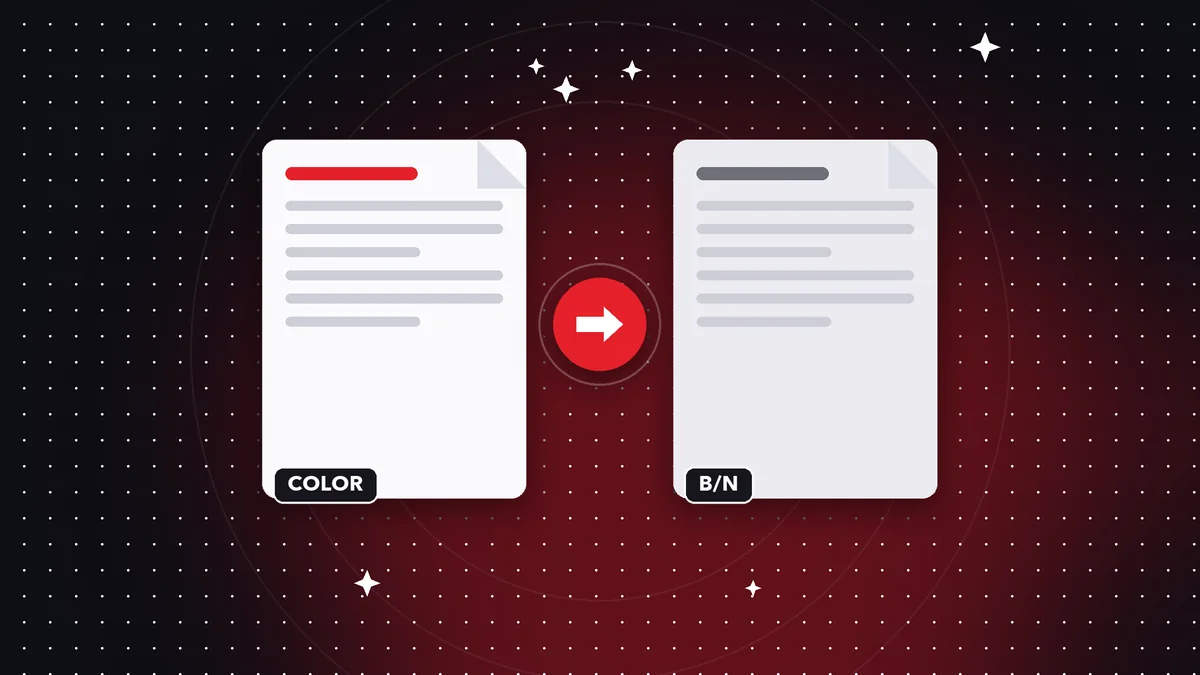
Muchas impresoras gastan tinta de color aunque el documento sea casi todo texto. Pasar el PDF a escala de grises antes de imprimir da un resultado más uniforme y gasta menos.
Pruébalo ahora: PDF a escala de grises
Elige tu archivo y continúa en la app. Se procesa en tu dispositivo, sin subirlo a ningún servidor.
Por qué convertir a grises
Un PDF con logos, gráficos o resaltados en color puede salir con manchas o tonos poco legibles en blanco y negro, y gastar tinta de color sin necesidad. Convertirlo antes de imprimir te deja controlar el resultado.
Paso a paso en Rayo PDF GO
Abre la herramienta PDF a escala de grises, elige el archivo, revisa la vista previa y pulsa Convertir. Todo ocurre en tu dispositivo.
Cada página se vuelve a generar en grises como imagen, así que el texto deja de poder seleccionarse. Si lo necesitas buscable, pasa el resultado por OCR.
Reducir también el peso
La conversión no siempre reduce el tamaño. Si vas a enviar el archivo, pásalo por Comprimir PDF. Y guarda el original a color por si lo necesitas más adelante.
Hazlo en tu dispositivo: tus archivos no se suben a ningún servidor.
Convertir PDF a grises
Preguntas frecuentes
¿Se puede seguir seleccionando el texto?
No; usa OCR si lo necesitas.
¿Reduce el peso?
No necesariamente; comprímelo después.
¿Se suben mis archivos?
No, todo ocurre en tu dispositivo.
Sigue leyendo
 GuíaCómo invertir el orden de las páginas de un PDF (y duplicar las que necesites)
Da la vuelta a un PDF escaneado al revés o repite páginas de un formulario: invertir y duplicar páginas en seg…
Leer artículo › GuíaCómo convertir JPG a PDF gratis, sin subir tus fotos
Aprende a convertir una o varias fotos JPG a PDF en tu dispositivo, con el orden y la calidad correctos, sin s…
Leer artículo › GuíaCómo convertir PNG a JPG sin perder calidad (y cuándo no hacerlo)
Guía para pasar de PNG a JPG: diferencias reales, cómo reducir el peso sin arruinar la imagen y qué hacer con …
Leer artículo ›
Para entender mejor
- Formato de archivoPDF
Qué es el formato PDF, por qué se ve igual en todas partes y qué contiene además de las páginas.
- DiccionarioOCR
Cómo una página escaneada se convierte en texto seleccionable en lugar de una imagen con palabras.
- DiccionarioLos metadatos
El autor, las fechas y los detalles de software que un PDF lleva junto a sus páginas.