 Rayo PDF GO
Cómo convertir PNG a JPG sin perder calidad (y cuándo no hacerlo)
Quieres subir una imagen a un formulario, a una tienda en línea o a un correo, y te dicen que debe ser JPG. Pero lo que tienes es un PNG, quizá una captura de pantalla o un logo, y pesa más de lo permitido. Cambiar de PNG a JPG parece trivial, aunque oculta decisiones importantes: qué pasa con la transparencia, cuánta calidad estás dispuesto a sacrificar y cuándo el cambio simplemente empeora la imagen. Esta guía te explica todo eso, con el paso a paso directo en Rayo PDF GO.
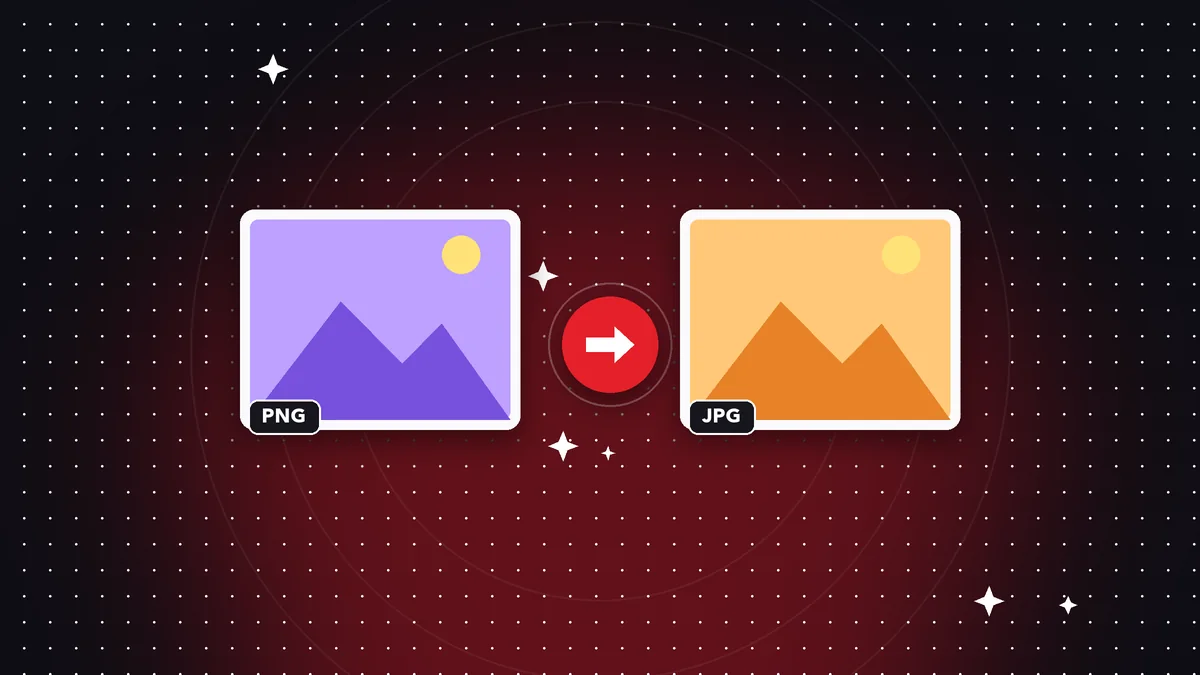

Pruébalo ahora: Imágenes a PDF
Elige tu archivo y continúa en la app. Se procesa en tu dispositivo, sin subirlo a ningún servidor.
PNG o JPG: qué los diferencia de verdad
PNG guarda cada píxel tal como es, sin descartar información. Por eso las capturas de pantalla, los logos, los gráficos y los textos se ven nítidos y limpios, con bordes perfectos. Además, PNG admite transparencia, así que un logo puede colocarse sobre cualquier fondo sin que aparezca un recuadro alrededor. El precio es el tamaño: una foto en PNG puede pesar varias veces más que la misma en JPG.
JPG funciona de otra manera. Descarta detalles que el ojo apenas distingue para reducir mucho el peso, y lo hace especialmente bien con fotografías, donde los colores cambian de forma suave. Ese descarte es permanente: cada vez que guardas un JPG con compresión, pierdes un poco más de información. Y no admite transparencia, de modo que las zonas transparentes se rellenan con un color sólido.
Entender esto evita el error más común: convertir todo a JPG por costumbre. Una foto de familia, de producto o de paisaje se beneficia del cambio. Un logo con texto fino o una captura de una hoja de cálculo, no: los bordes se vuelven ligeramente borrosos y aparecen manchitas alrededor de las letras.
Cuándo sí conviene pasar de PNG a JPG
El caso típico es el peso. Muchos portales de empleo, universidades, tiendas en línea y sistemas de trámites fijan un tope, por ejemplo 1 MB o 2 MB por imagen, y rechazan lo demás. Una foto en PNG de un celular moderno puede pasar de ese tope con facilidad, mientras que la versión JPG cabe sin problema y se ve prácticamente igual.
También conviene cuando vas a enviar muchas imágenes por correo o mensajería. Veinte fotos en PNG pueden formar un adjunto de cientos de megas; en JPG, el mismo conjunto cabe cómodamente. Y si estás armando una página web o un catálogo, imágenes más ligeras significan páginas que cargan más rápido, algo que tus visitantes agradecen, sobre todo con datos móviles.
Un tercer caso es la compatibilidad. Algunas plataformas antiguas, programas de impresión o formularios solo aceptan JPG. Si la plataforma lo exige, no hay debate: conviene convertir, pero siempre conservando el PNG original por si necesitas editarlo más adelante.
Cuándo es mejor dejarlo en PNG
Si la imagen tiene texto, líneas finas o pocos colores planos, como un esquema, un diagrama o una captura de una aplicación, PNG se verá mejor y probablemente pese poco, porque ese tipo de contenido se comprime muy bien sin pérdida. Convertirla a JPG puede aumentar el peso en lugar de reducirlo y, además, empeorar la nitidez.
Si necesitas transparencia, tampoco hay vuelta atrás. Un logotipo, un sello o un recorte de producto sobre fondo transparente perderá esa propiedad al pasar a JPG, y el área transparente se llenará de blanco. Si luego quieres colocarlo sobre un fondo de color, quedará un recuadro visible que arruina el diseño.
Y si piensas seguir editando la imagen, trabaja siempre sobre el PNG o sobre el archivo original y conviértelo a JPG solo al final, como paso de exportación. Editar y volver a guardar un JPG varias veces degrada la calidad de forma acumulativa.
Cómo hacerlo con Rayo PDF GO
Rayo PDF GO incluye un convertidor de imágenes que cambia el formato directamente entre JPG, PNG, WebP, GIF, BMP y TIFF, por lotes y en tu propio dispositivo. Está disponible en la web, en las apps y en el convertidor de la página de inicio, y no hace falta pasar por ningún PDF.
1) Abre el convertidor de imágenes de Rayo PDF GO en la web (rayopdfgo.com/app, con una cuenta gratuita) o en la app del celular o el computador.
2) Selecciona los archivos PNG que quieres convertir. Puedes elegir varios a la vez, por ejemplo todas las capturas o fotos de una carpeta, y se procesarán en un solo lote.
3) Elige JPG como formato de salida y pulsa convertir. Cada PNG se transforma en un JPG independiente, sin tocar el original.
4) Guarda los resultados en tu dispositivo y ábrelos para comprobar que se ven bien. Si además necesitas bajar el peso, pásalos por Comprimir imagen o reduce sus dimensiones con Redimensionar imagen. Todo ocurre en tu equipo: las imágenes no se suben a ningún servidor. En el plan gratuito hay límites por lote, como hasta 10 imágenes por vez; Premium los quita.
Qué pasa con la transparencia al convertir
Un PNG con fondo transparente no puede mantenerse así en JPG. Lo que ocurre es que las zonas transparentes se rellenan con blanco. Aun así, conviene no dar nada por hecho: abre la imagen convertida y compruébala antes de usarla.
Si tu logo es de letras oscuras y fondo transparente, el relleno blanco suele verse bien sobre una página clara. Pero si las letras son blancas, el resultado puede ser un recuadro blanco con letras blancas, es decir, una imagen aparentemente vacía. Antes de convertir, piensa sobre qué fondo se va a mostrar y, si hace falta, coloca primero la imagen sobre el color adecuado.
Cuando necesites conservar la transparencia, la respuesta no es JPG. Pregunta si la plataforma acepta PNG o WebP; muchas sí lo permiten aunque su mensaje de error diga lo contrario. Y si el requisito es estricto, asume el fondo blanco y verifica que el diseño se vea bien así.
Cómo bajar el peso sin que se note
La regla de oro es no comprimir más de lo necesario. Si el límite es 2 MB y tu JPG pesa 1,8 MB, no tiene sentido seguir reduciéndolo. Empieza con una compresión moderada y compara con el original acercándote a las zonas delicadas: rostros, texto, bordes de objetos y degradados de cielo, donde se notan primero las manchas.
También ayuda reducir las dimensiones. Una foto de 4000 píxeles de ancho es excesiva para una pantalla o un formulario; con Redimensionar imagen puedes llevarla a un tamaño razonable, y el peso baja mucho más que solo bajando la calidad, con menos pérdida visible. Para una foto de perfil o de producto web, 1200 a 2000 píxeles de ancho suelen sobrar.
Haz siempre las pruebas sobre una copia. Guarda el PNG original en una carpeta, trabaja con el duplicado y compara. Así puedes volver atrás sin problemas si el resultado no te convence y evitas el clásico error de sobrescribir lo único que tenías.
Errores frecuentes y consejos finales
Un error común es renombrar el archivo de .png a .jpg esperando que eso lo convierta. No funciona: solo cambia la etiqueta, no el contenido, y muchos programas fallarán al abrirlo o lo rechazarán. La conversión real requiere re-codificar la imagen con una herramienta.
Otro error es convertir varias veces: de PNG a JPG, de nuevo a PNG y otra vez a JPG. Cada paso por JPG vuelve a comprimir y la imagen se degrada. Haz la conversión una sola vez, desde el archivo más fiel que tengas, y guarda el resultado como versión final.
Por último, cuida la privacidad. Si la imagen es una captura con datos personales, como un comprobante de pago o una conversación, piensa en quién la recibirá. Rayo PDF GO trabaja en tu dispositivo sin subir los archivos, pero lo que envíes después ya depende del canal que uses. Revisa, tapa lo innecesario y envía solo lo que haga falta.
Ejemplos reales: tienda en línea, empleo y redes
Una vendedora de ropa en línea toma fotos de sus prendas con el celular y las guarda como PNG por defecto. Su plataforma limita cada imagen a 2 MB y le pide JPG. Reduce el tamaño, convierte, revisa los colores del tejido con una foto de referencia y sube el catálogo completo sin rechazos.
Una persona que postula a un empleo debe adjuntar una foto tipo documento en JPG de máximo 500 KB. Redimensiona primero a unos pocos cientos de píxeles de ancho, convierte y comprueba el peso. Al partir de dimensiones razonables, no necesita sacrificar nitidez al comprimir.
Un creador de contenido prepara miniaturas con texto grande y colores planos. Decide dejar el diseño en PNG para que las letras queden limpias y exportar a JPG solo la copia que sube a una plataforma que no acepta PNG. Así conserva el archivo editable y evita degradar el original.
Hazlo en tu dispositivo: tus archivos no se suben a ningún servidor.
Usar Imágenes a PDF
Preguntas frecuentes
¿Convertir PNG a JPG reduce la calidad?
Sí, un poco, porque JPG comprime con pérdida. En fotos la diferencia suele ser casi invisible; en logos y textos se nota más. Por eso conviene conservar siempre el PNG original.
¿Qué pasa con el fondo transparente?
JPG no admite transparencia, así que las zonas transparentes se rellenan con blanco. Revisa la imagen resultante antes de usarla.
¿Rayo PDF GO convierte PNG a JPG directamente?
Sí. Su convertidor de imágenes pasa directamente entre JPG, PNG, WebP, GIF, BMP y TIFF, por lotes y en tu dispositivo.
¿Cambiar la extensión del archivo sirve?
No. Renombrar de .png a .jpg no convierte nada y puede dar errores. Hace falta una herramienta que re-codifique la imagen.
¿Por qué mi JPG pesa más que el PNG?
Con gráficos de pocos colores o capturas con texto, PNG se comprime muy bien y JPG a veces no logra mejorarlo. En esos casos conviene dejarlo en PNG.
¿Se suben mis imágenes a un servidor?
No. El procesamiento ocurre en tu dispositivo y los archivos no se envían a ningún servidor.
Sigue leyendo
 GuíaCómo convertir PDF a JPG: una página o todo el documento
Convierte las páginas de un PDF en imágenes JPG sin subir nada a internet: cómo elegir la calidad, qué hacer c…
Leer artículo › GuíaCómo convertir Excel a PDF sin que se corten las tablas
Pasa tu hoja de Excel a PDF con las columnas completas, bien paginadas y sin perder formato. Guía práctica con…
Leer artículo › GuíaCómo convertir PowerPoint a PDF y compartirlo sin sorpresas
Convierte tu presentación PPTX a PDF conservando diseño, imágenes y fuentes, y reduce su peso para enviarla po…
Leer artículo ›
Para entender mejor
- Formato de archivoJPG
El formato de imagen más común para fotos: qué es la compresión con pérdida y cuándo conviene.
- Formato de archivoPNG
Imágenes sin pérdida y con transparencia: cuándo elegir PNG en lugar de JPG.
- Formato de archivoWebP
El formato moderno de Google para imágenes web y por qué algunos programas no lo abren.