 Rayo PDF GO
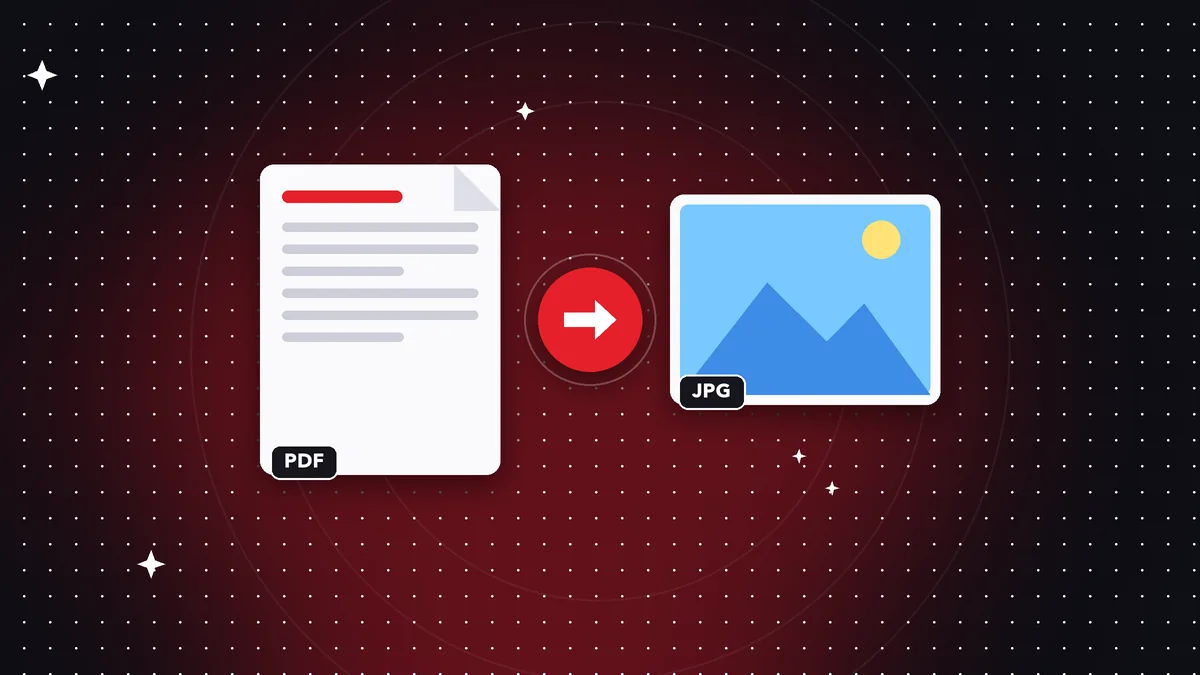
Cómo convertir PDF a JPG: una página o todo el documento
A veces un PDF no te sirve: necesitas una página como imagen para publicarla en redes, insertarla en una presentación, enviarla por mensajería o subirla a un sistema que solo acepta fotos. Convertir PDF a JPG es sencillo, pero el resultado depende de decisiones que casi nadie explica: la resolución, cuántas páginas exportar y qué hacer cuando el documento tiene texto pequeño. Aquí te cuento cómo hacerlo en Rayo PDF GO, qué límites tiene el plan gratuito y cómo conseguir imágenes nítidas sin que pesen una barbaridad.
Pruébalo ahora: PDF a imágenes
Elige tu archivo y continúa en la app. Se procesa en tu dispositivo, sin subirlo a ningún servidor.
Para qué sirve convertir un PDF en imágenes JPG
Un PDF es un contenedor pensado para leer e imprimir, no para compartir con comodidad en cualquier plataforma. Una imagen, en cambio, se abre en todas partes: se pega en un chat, se sube como foto de perfil de producto, se coloca en una diapositiva o se publica como carrusel. Por eso convertir un PDF en JPG es tan común entre quienes trabajan con redes sociales, tiendas en línea o presentaciones.
Otro uso frecuente son los trámites. Hay portales que solo aceptan fotos y rechazan PDF, al revés de lo que ocurre en otros. Si tu comprobante, certificado o recibo llegó como PDF y el sistema pide una imagen, la conversión te saca del apuro en un minuto, sin tener que imprimir y volver a fotografiar la hoja, algo que siempre reduce la calidad.
También es útil para extraer una sola página. Tal vez tienes un informe de cuarenta páginas y solo necesitas mostrar el gráfico de la página doce. Convertir esa página a imagen te da justo lo que buscas, listo para insertar en un correo o una presentación, sin cargar con el documento completo.
Cómo convertir PDF a JPG paso a paso en Rayo PDF GO
1) Abre Rayo PDF GO en la web (rayopdfgo.com/app, con una cuenta gratuita) o en la app de tu celular o computador, y entra a la herramienta PDF a imágenes.
2) Selecciona el PDF que quieres convertir. Verás las páginas del documento; elige todas o solo las que necesitas, por ejemplo la 3 y la 7.
3) Escoge JPG como formato de salida y la calidad que prefieras. La opción estándar sirve para pantalla; si vas a imprimir o el documento tiene letra muy pequeña, busca una calidad mayor.
4) Pulsa convertir y guarda el resultado. Cada página se convierte en una imagen independiente, con el orden reflejado en el nombre del archivo. Revisa al menos una imagen ampliada para confirmar que el texto se lee con claridad. Todo ocurre en tu equipo; el PDF no viaja a ningún servidor.
Una página, varias o todo el documento
La mayoría de las veces no necesitas todo. Antes de convertir, decide qué páginas realmente vas a usar: cuantas menos exportes, más rápido será el proceso y menos archivos tendrás que ordenar después. Si el documento es largo, convertirlo entero genera una avalancha de imágenes que luego tendrás que borrar o clasificar.
En el plan gratuito, PDF a imágenes permite exportar hasta 5 páginas en calidad estándar. Para un comprobante, un certificado o una infografía de pocas páginas, es más que suficiente. Si tu PDF tiene más, puedes dividirlo primero con la herramienta Dividir y convertir por tramos, aunque Dividir también puede tener límites según el plan.
Si trabajas con documentos largos de forma regular, como libros, catálogos o presentaciones exportadas, Premium elimina los límites y permite procesar el documento completo de una vez. Es la opción lógica para diseñadores, docentes y equipos de marketing que convierten PDF en imágenes casi a diario.
Calidad, resolución y peso: encuentra el punto justo
Un PDF no tiene un tamaño fijo en píxeles, porque está hecho de texto, trazos e imágenes que se dibujan a la escala que haga falta. Al convertirlo a JPG debes elegir esa escala. Una resolución baja da archivos livianos, pero el texto pequeño se ve áspero; una alta da imágenes nítidas, pero más pesadas y lentas de enviar.
Para publicar en redes o enviar por WhatsApp, la calidad estándar suele ser suficiente, porque esas plataformas igualmente recomprimen la imagen. Para insertar en una presentación proyectada o para imprimir, conviene una calidad mayor, sobre todo si el documento incluye letra pequeña, tablas o planos con líneas finas.
Una buena práctica es convertir primero una página de prueba, ampliarla y revisar los detalles más difíciles: números pequeños, notas al pie, firmas. Si todo se lee, repite el proceso con el resto. Y si el resultado pesa más de lo permitido, puedes reducirlo después con Comprimir imagen o Redimensionar imagen, sin tener que volver a convertir el PDF.
Casos reales: de qué te sirve en el día a día
Una diseñadora recibe el catálogo de un proveedor en PDF y quiere subir tres productos a su tienda en línea. Convierte esas tres páginas a JPG, recorta lo que le interesa con Recortar imagen y las publica en minutos. Un docente toma una página de un libro en PDF para proyectarla en clase: la exporta como imagen y la pega en su presentación.
Un estudiante tiene que entregar capturas de un informe a través de una plataforma que no acepta PDF. Un emprendedor quiere publicar en Instagram el menú de su restaurante, que tiene en PDF. Una persona recibe un extracto bancario en PDF y debe adjuntar una imagen a un formulario. En todos los casos, el patrón es el mismo: elegir las páginas, convertir a JPG y verificar.
Y si el PDF contiene información sensible, como un extracto o un documento de identidad, tapa primero lo que no necesitas mostrar con la herramienta Censurar, disponible en Premium, antes de exportar las imágenes. Así evitas compartir sin querer números de cuenta o direcciones que no tenían por qué aparecer.
Errores comunes al convertir PDF a imágenes
El primero es exportar con la calidad más baja para ahorrar peso y descubrir después que el texto no se lee. Es mejor empezar con una calidad media y bajar solo si hace falta. El segundo es olvidar el orden: si exportas muchas páginas, comprueba que los nombres de archivo conserven la secuencia, o acabarás reordenando a mano.
El tercero es esperar que la imagen resultante conserve el texto seleccionable. Una imagen es un conjunto de píxeles, no un documento con texto: no podrás copiar frases ni buscar palabras. Si necesitas texto editable, usa en cambio las herramientas de extracción de texto o de conversión a Word, según tu caso.
El cuarto es convertir un PDF protegido con contraseña sin desbloquearlo antes. Si el archivo está cifrado, necesitarás la contraseña para abrirlo; la herramienta Desbloquear, disponible en Premium, sirve cuando tú conoces la clave y quieres quitar la protección. Y recuerda: solo conviene hacerlo con documentos tuyos o con permiso de su dueño.
Privacidad y alternativas
Muchos conversores en línea te piden subir el PDF para convertirlo y devolverte las imágenes, y no siempre explican qué pasa con el archivo después. Si tu documento tiene datos personales, laborales o financieros, es una decisión que conviene pensar dos veces. Rayo PDF GO procesa los archivos en el propio dispositivo: no hay subida ni descarga de por medio.
Una alternativa común es hacer capturas de pantalla de cada página. Funciona para algo rápido, pero la calidad depende del zoom y del tamaño de tu pantalla, a menudo salen recortadas, y con muchas páginas se vuelve tedioso. Con una conversión real obtienes imágenes del mismo tamaño, completas y en el orden correcto.
Si tu objetivo es otro, quizá no necesites imágenes. Para compartir un documento ligero conviene Comprimir PDF; para extraer todo el texto, la herramienta Extraer texto; y para editar el contenido, la conversión a Word. Elegir bien la herramienta te ahorra pasos y evita perder calidad por el camino.
Cómo nombrar, ordenar y compartir las imágenes
Cuando conviertes varias páginas, las imágenes salen con nombres numerados. Conserva esa numeración mientras trabajas, porque te permite saber de un vistazo cuál es cuál y reconstruir el orden si vas a publicarlas como carrusel o en una presentación.
Si vas a compartirlas por mensajería, ten en cuenta que muchas aplicaciones recomprimen las imágenes al enviarlas, por lo que una letra pequeña puede perder nitidez en el trayecto. Si el contenido es delicado, como un comprobante con números, es más seguro enviar el PDF original o enviar las imágenes como documento.
Para publicar en redes, recorta cada imagen a la proporción que pide la plataforma con Recortar imagen y verifica el resultado en el celular, que es donde la mayoría de las personas lo verá. Un mismo contenido puede necesitar versiones distintas para cada red.
Hazlo en tu dispositivo: tus archivos no se suben a ningún servidor.
Usar PDF a imágenes
Preguntas frecuentes
¿Cómo convierto un PDF a JPG gratis?
Abre PDF a imágenes, elige el archivo y las páginas, selecciona JPG y guarda. En el plan gratuito puedes exportar hasta 5 páginas en calidad estándar.
¿Puedo convertir solo una página del PDF?
Sí. Puedes elegir las páginas exactas que necesitas, como una sola o un rango, y se guardan como imágenes independientes.
¿Por qué mi JPG sale borroso?
Probablemente elegiste una calidad baja. Repite la conversión con una calidad mayor, sobre todo si el PDF tiene texto pequeño o planos.
¿Se pierde el texto al pasar a imagen?
La imagen no conserva texto seleccionable, solo píxeles. Si necesitas copiar o editar el texto, usa Extraer texto o la conversión a Word.
¿Se suben mis archivos a algún servidor?
No. La conversión se realiza en tu dispositivo, así que el PDF no se envía a internet.
¿Funciona en el celular?
Sí, está pensada para teléfono y computador. Las tiendas de apps están en revisión o preparación; mientras tanto puedes usar la versión web.
Sigue leyendo
 GuíaCómo convertir Excel a PDF sin que se corten las tablas
Pasa tu hoja de Excel a PDF con las columnas completas, bien paginadas y sin perder formato. Guía práctica con…
Leer artículo › GuíaCómo convertir PowerPoint a PDF y compartirlo sin sorpresas
Convierte tu presentación PPTX a PDF conservando diseño, imágenes y fuentes, y reduce su peso para enviarla po…
Leer artículo › GuíaCómo convertir PDF a Excel: tablas editables sin copiar a mano
Pasa las tablas de un PDF a una hoja de Excel editable. Qué esperar, cuándo funciona mejor, cómo revisar los n…
Leer artículo ›
Para entender mejor
- Formato de archivoJPG
El formato de imagen más común para fotos: qué es la compresión con pérdida y cuándo conviene.
- Formato de archivoPNG
Imágenes sin pérdida y con transparencia: cuándo elegir PNG en lugar de JPG.
- Formato de archivoPDF
Qué es el formato PDF, por qué se ve igual en todas partes y qué contiene además de las páginas.