 Rayo PDF GO
Cómo convertir PDF a Excel: tablas editables sin copiar a mano
Te llega un extracto, un informe de ventas o una lista de precios en PDF y necesitas trabajar con esos números: sumarlos, filtrarlos, compararlos. Copiar celda por celda es lento y propenso a errores, y copiar y pegar desde el visor suele desordenarlo todo. Convertir PDF a Excel es la salida lógica, pero conviene saber qué esperar: funciona muy bien con tablas claras y puede fallar con diseños complejos o escaneos. Esta guía te explica cómo hacerlo en Rayo PDF GO, cómo verificar el resultado y qué hacer cuando el PDF no coopera.
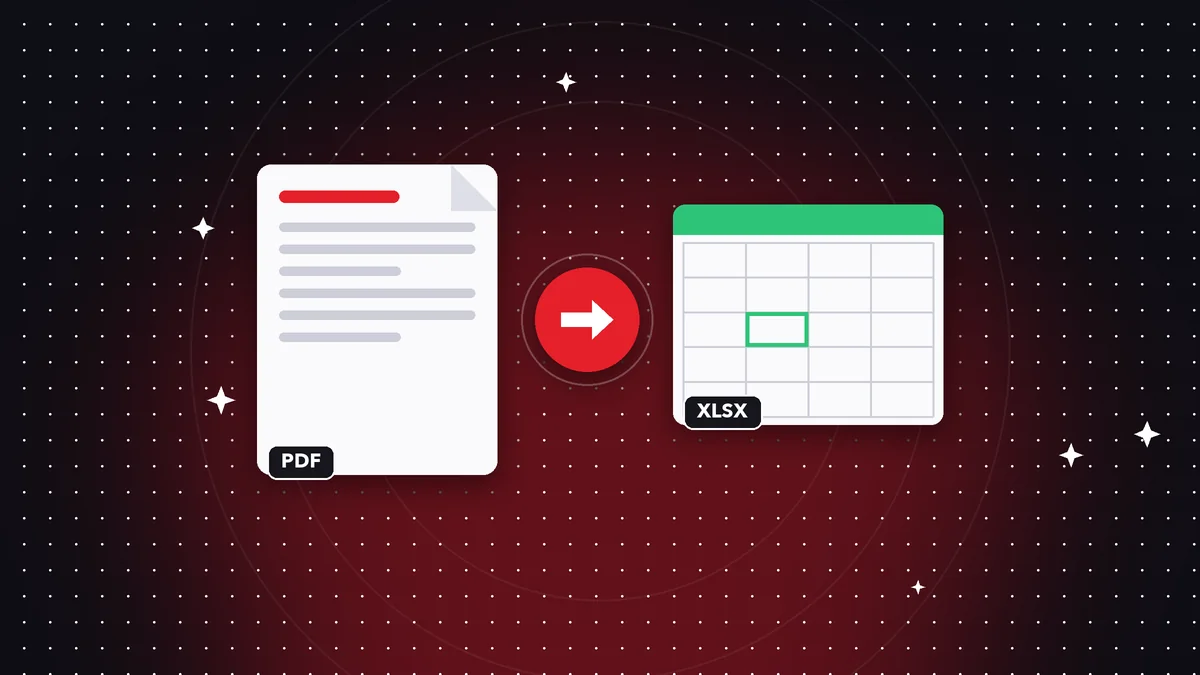
Pruébalo ahora: PDF a Word, Excel y PowerPoint
Elige tu archivo y continúa en la app. Se procesa en tu dispositivo, sin subirlo a ningún servidor.
Cuándo conviene pasar un PDF a Excel
Un PDF está hecho para mostrar, no para calcular. Aunque una tabla se vea ordenada, para el programa es solo texto colocado en ciertas posiciones de la página. Si quieres sumar una columna, ordenar por fecha, filtrar por cliente o crear un gráfico, necesitas esos datos en celdas reales. Ahí es donde la conversión a Excel aporta valor.
Los casos más comunes son los informes financieros, los extractos de movimientos, los inventarios, las listas de precios de proveedores, los resultados de encuestas y los reportes que otros sistemas solo exportan en PDF. Si repites esa tarea cada mes, ahorrar la digitación manual se traduce en horas recuperadas y en menos errores de transcripción.
Pero no todo PDF merece conversión. Si solo necesitas consultar un dato, ábrelo y ya. Y si el PDF es un documento de texto con una tabla pequeña, a veces es más rápido pasar todo a Word, o simplemente teclear cinco cifras. Convierte cuando el volumen de datos justifique el esfuerzo de revisar después.
Cómo convertir PDF a Excel paso a paso en Rayo PDF GO
1) Abre Rayo PDF GO en la web (rayopdfgo.com/app, con una cuenta gratuita) o en la app del celular o el computador, y entra a la herramienta de conversión de PDF a Word, Excel y PowerPoint.
2) Selecciona el PDF que contiene las tablas. Si tiene muchas páginas pero solo te interesan algunas, conviene extraerlas antes con Dividir para trabajar con un archivo más pequeño y limpio.
3) Elige Excel como formato de salida y ejecuta la conversión. Se genera un archivo .xlsx en tu dispositivo, sin subir el PDF a ningún servidor, lo cual es importante con datos financieros o de clientes.
4) Abre el resultado en tu programa de hojas de cálculo y revisa. La conversión de PDF a Office forma parte de las funciones Premium de Rayo PDF GO, cuyo plan cuesta 4,99 USD al mes o 29,99 USD al año, con 3 días de prueba en el anual.
Qué esperar del resultado
En un PDF generado por computador, con tablas de bordes claros y texto seleccionable, la conversión suele producir celdas bastante ordenadas, con columnas y filas reconocibles. Aun así, no esperes magia: pueden quedar celdas combinadas, encabezados repetidos en cada página o columnas separadas donde el original mostraba una sola.
Los números merecen atención especial. A veces se importan como texto en lugar de como valores, de modo que no se pueden sumar, o conservan símbolos de moneda y separadores de miles que confunden a la hoja de cálculo. Si pasa, selecciona la columna y conviértela a formato numérico, o limpia los símbolos con una búsqueda y reemplazo.
Tampoco esperes que se conserve el diseño visual: colores, logotipos y tipografías pasan a segundo plano porque el objetivo es obtener datos utilizables. Piensa en el resultado como un borrador de datos que debes revisar, no como una copia final lista para enviar.
Cómo revisar que los datos son correctos
Nunca confíes ciegamente en una conversión. La primera comprobación es comparar los totales: si el PDF dice que la suma es 1.254.300 y tu hoja suma otra cosa, hay celdas mal importadas. La segunda es contar filas: el número de registros debe coincidir con el original, sin líneas duplicadas ni faltantes.
Revisa también las fechas, que son un clásico. Un formato día/mes/año puede interpretarse como mes/día/año según la configuración del programa, lo que cambia el 03/04 de abril a marzo. Y los ceros iniciales, como en códigos o documentos de identidad, pueden perderse si la celda se trata como número.
Una buena práctica es colocar el PDF original y la hoja convertida lado a lado y revisar una muestra aleatoria de filas. Si encuentras errores sistemáticos, suele ser más rápido corregirlos con una fórmula o un reemplazo que revisar cada celda. Para datos críticos, como los contables, lo mejor es verificar todo antes de usarlo.
Si el PDF es un escaneo o una foto
Un PDF escaneado es, en esencia, una imagen de una página: no contiene texto real que convertir. Si lo conviertes directamente, el resultado será una hoja vacía o con la imagen pegada. Antes necesitas reconocer el texto mediante OCR, función que Rayo PDF GO ofrece en el navegador y en las apps, y que forma parte de Premium.
El OCR depende mucho de la calidad del escaneo. Un documento recto, con buena iluminación y letra clara dará buenos resultados; uno torcido, arrugado o con sombras generará errores que tendrás que corregir a mano. Si tienes opción, vuelve a escanear con más cuidado en lugar de intentar arreglar un mal original.
Aun con OCR, las tablas escaneadas son las más difíciles. Es probable que debas revisar celda por celda y reorganizar columnas. Cuando el volumen es pequeño, quizá resulte más rápido teclear los datos. Cuando es grande, el OCR sigue ahorrando tiempo, siempre que dediques unos minutos a verificar.
Alternativas cuando la conversión no sale bien
Si la tabla se desordenó, prueba convertir primero a Word. A veces la estructura se ve mejor allí y puedes copiar la tabla de Word a Excel con menos desorden. También puedes usar Extraer texto para obtener el contenido en bruto y luego separarlo en columnas con las herramientas de texto a columnas de tu hoja de cálculo.
Otra opción es recortar el PDF antes de convertir. Si una página mezcla tabla, gráficos y párrafos, la herramienta Recortar permite dejar solo la zona útil, y el convertidor tendrá menos elementos que interpretar. Cuanto más limpio el original, mejor el resultado.
Y si nada funciona, pide el archivo original a quien te lo envió. Muchas veces la persona tiene el Excel de origen y mandó el PDF por costumbre. Una solicitud de un minuto puede ahorrarte una hora de limpieza, y los datos llegarán sin errores de conversión.
Privacidad y buenas prácticas
Los PDF con tablas suelen contener información delicada: nóminas, cuentas, listados de clientes. Subirlos a un sitio desconocido para convertirlos es un riesgo que no siempre vale la pena. Con Rayo PDF GO el archivo se procesa en tu dispositivo, sin viajar por internet, lo que reduce la exposición de datos.
Después de convertir, guarda el Excel con un nombre claro y elimina las copias intermedias que ya no uses. Si vas a compartir la hoja, revisa que no incluya columnas o filas con datos que no corresponden, y considera enviar solo lo necesario. No prometemos resultados perfectos: la conversión es una ayuda, no un reemplazo de tu revisión.
Finalmente, conserva siempre el PDF original como respaldo. Si surge una duda sobre una cifra, es la referencia oficial. Y si trabajas con estos archivos a menudo, define una rutina fija: convertir, revisar totales, corregir formatos y guardar. Con ese orden, el proceso se vuelve rápido y confiable.
Caso práctico: de un extracto bancario a una hoja ordenada
Imagina un extracto de seis páginas con cientos de movimientos. Conviertes el PDF, abres la hoja y ves que cada página repite el encabezado y que algunas descripciones quedaron partidas en dos filas. Elimina los encabezados repetidos con un filtro y une las descripciones cortadas con una fórmula sencilla.
Luego da formato numérico a las columnas de débitos y créditos, ordena por fecha y crea una columna de categoría para clasificar los gastos. Una tabla dinámica te dará el total por categoría en segundos, algo imposible de hacer con el PDF original.
Antes de dar por buenos los datos, compara el saldo final de tu hoja con el del extracto. Si coinciden, la conversión fue fiel. Si no, busca la diferencia por mes hasta encontrar la fila problemática. Ese control final vale más que cualquier función automática.
Hazlo en tu dispositivo: tus archivos no se suben a ningún servidor.
Usar PDF a Word, Excel y PowerPoint
Preguntas frecuentes
¿Se puede convertir un PDF a Excel gratis?
En Rayo PDF GO, la conversión de PDF a Office es una función Premium. La conversión se realiza en tu dispositivo.
¿Por qué las tablas salen desordenadas?
Un PDF no guarda celdas reales, solo texto posicionado. Los diseños complejos o con celdas combinadas pueden requerir limpieza manual.
¿Qué hago con un PDF escaneado?
Necesita OCR antes de convertir. Rayo PDF GO incluye OCR, que funciona en el navegador y en las apps y forma parte de Premium.
¿Los números quedan listos para sumar?
No siempre. Pueden importarse como texto; convierte la columna a formato numérico y verifica los totales contra el PDF.
¿Se suben mis datos a algún servidor?
No. Todo se procesa en tu dispositivo y el PDF no se envía a internet.
¿Puedo convertir solo algunas páginas?
Sí. Puedes extraer antes las páginas que necesitas con Dividir y convertir ese archivo más pequeño.
Sigue leyendo
 GuíaCómo convertir PDF a PowerPoint y editar tus diapositivas
Convierte un PDF en una presentación PPTX editable: cuándo funciona bien, qué cambia en el diseño y cómo arreg…
Leer artículo › GuíaCómo guardar una página web como PDF completa y ordenada
Guarda cualquier página web como PDF con su contenido completo para leerla sin conexión, archivarla o enviarla…
Leer artículo › GuíaCómo comprimir una imagen sin perder calidad (guía real)
Aprende a reducir el peso de una foto JPG o PNG sin que se note la pérdida: qué calidad elegir, cuándo redimen…
Leer artículo ›
Para entender mejor
- Formato de archivoPDF
Qué es el formato PDF, por qué se ve igual en todas partes y qué contiene además de las páginas.
- Formato de archivoDOCX
El formato de Word y qué cambia cuando se exporta un documento a PDF.
- Formato de archivoXLSX
El formato de hojas de cálculo de Excel y cómo se comporta al pasar de PDF a tabla.