 Rayo PDF GO
Cómo guardar una página web como PDF completa y ordenada
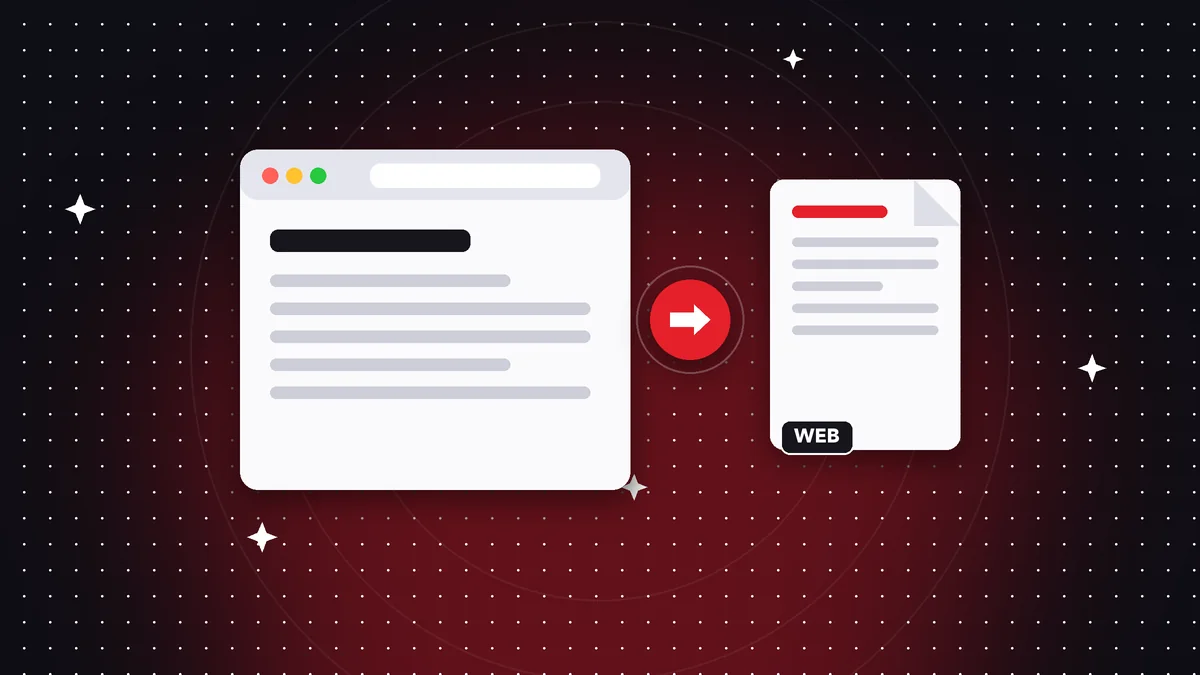
Encontraste un artículo, una receta, un recibo en línea o una confirmación de reserva y quieres conservarlo tal cual, sin depender de que la página siga existiendo ni de tener internet. Guardar una página web como PDF es la forma más fiable de hacerlo, pero el resultado cambia mucho según el método: a veces salen cortes extraños, anuncios o menús repetidos. En esta guía verás cómo hacerlo con la herramienta Web a PDF de las apps de Rayo PDF GO, qué hacer con páginas largas y cómo obtener un documento limpio, legible y fácil de archivar.

Pruébalo ahora: Web a PDF
Elige tu archivo y continúa en la app. Se procesa en tu dispositivo, sin subirlo a ningún servidor.
Por qué guardar una página web como PDF
Las páginas web cambian, se mueven o desaparecen. Un artículo que hoy lees puede estar mañana detrás de un muro de pago, una oferta puede vencer y un comprobante en línea puede dejar de estar disponible tras unos días. Un PDF congela el contenido tal como lo viste en ese momento, algo muy útil como respaldo o evidencia.
También sirve para leer sin conexión. En un viaje, una zona sin cobertura o un vuelo, tener la receta, las instrucciones o la lectura guardada en el celular evita depender de la señal. Y para compartir, un PDF se abre en cualquier equipo, sin anuncios ni ventanas emergentes, y con el mismo aspecto para todos.
Otro uso frecuente es el trabajo: investigación para un trabajo universitario, documentación de un proveedor, términos y condiciones de un servicio, facturas electrónicas y confirmaciones. Tener copias ordenadas en PDF facilita citarlas, archivarlas y recuperarlas después sin depender del navegador ni de marcadores perdidos.
Qué es Web a PDF en Rayo PDF GO y dónde está disponible
Web a PDF es una herramienta que descarga la dirección que escribes y la convierte en un documento PDF. Para hacerlo necesita conectarse a esa página, así que es la única función de Rayo PDF GO que usa internet para obtener el contenido; el resto de herramientas procesan los archivos en el dispositivo sin subir nada.
Importante: Web a PDF solo está disponible en las apps de Rayo PDF GO, es decir, en iPhone, iPad, Android, Mac y Windows. No está en la versión web de rayopdfgo.com/app. Las tiendas de aplicaciones están en revisión o preparación, de modo que la disponibilidad depende de cuándo se publique cada app en tu plataforma.
Además, es una función Premium, junto con la conversión de PDF a Office, OCR, proteger, desbloquear, censurar, organizar, marca de agua y comparar. Premium cuesta 4,99 USD al mes o 29,99 USD al año, con 3 días de prueba en el anual. Si solo la necesitas ocasionalmente, la prueba puede resultar suficiente.
Cómo guardar una página web como PDF paso a paso
1) Abre la app de Rayo PDF GO en tu iPhone, iPad, teléfono Android, Mac o Windows, y entra a la herramienta Web a PDF.
2) Copia la dirección de la página desde tu navegador y pégala en el campo de la herramienta. Comprueba que empiece por https y que sea la dirección exacta de la página que quieres, no la de la portada del sitio.
3) Inicia la conversión. La app descarga el contenido y lo convierte en un PDF en tu dispositivo. Espera a que termine, sobre todo en páginas largas o con muchas imágenes.
4) Abre el PDF y revísalo de principio a fin. Comprueba que el texto esté completo, que las imágenes se vean y que no falten secciones. Después guárdalo con un nombre claro, que incluya el tema y la fecha, para encontrarlo fácilmente más adelante.
Páginas largas, anuncios y diseño: qué esperar
Las páginas web no están pensadas para ser hojas de papel, así que su conversión implica decisiones: dónde cortar, cómo ordenar columnas y qué hacer con elementos flotantes. En una página sencilla, como un artículo de blog, el resultado suele ser limpio. En una página cargada de menús, banners y ventanas emergentes, puede aparecer contenido que no te interesa.
Si el documento resulta muy largo, puedes recortarlo después con Eliminar páginas, o dividirlo con Dividir para conservar solo lo que necesitas. Si sobra espacio en los márgenes, la herramienta Recortar permite ajustar el área visible de cada página. Estas herramientas posteriores te permiten pulir el PDF sin repetir todo el proceso.
Ten en cuenta que el diseño del PDF puede diferir del de tu pantalla. El ancho de la página, el tamaño de letra y la disposición pueden cambiar. Lo importante es que el contenido esté completo y legible; para un diseño exacto del sitio, conviene guardar también una captura aparte.
Páginas que piden iniciar sesión o cargan contenido dinámico
Una limitación honesta: si una página exige iniciar sesión, como una factura en tu cuenta bancaria o un correo web, la herramienta no tiene acceso a tu sesión y puede capturar solo la pantalla de inicio de sesión. Tampoco podrás guardar páginas privadas de la misma manera que las públicas.
Las páginas que cargan contenido a medida que te desplazas, o que muestran todo mediante scripts, también pueden dar resultados incompletos. En esos casos, el PDF puede salir con zonas vacías o con partes faltantes. Revisa siempre el documento antes de confiar en él como respaldo.
Para contenido privado y delicado, como un comprobante bancario, lo más seguro es descargar el PDF que el propio servicio ofrece, o usar la función de imprimir como PDF de tu navegador mientras estás en sesión. Lo que nunca debes hacer es introducir tus contraseñas en herramientas de terceros para acceder a páginas privadas.
Mejorar el PDF una vez guardado
Cuando tengas el PDF, puedes trabajarlo con el resto de herramientas. Si pesa demasiado, Comprimir PDF reduce el tamaño. Para añadir orden en documentos largos, Números de página aplica una numeración clara. Y si quieres resaltar frases o añadir notas propias, Editar PDF permite resaltar y anotar.
Si el documento contiene información que no deseas conservar o compartir, como datos personales visibles en una confirmación, Censurar realiza una redacción permanente, también en Premium. Recuerda que tapar con un rectángulo en otro programa no elimina el texto debajo; la redacción de verdad sí.
Y para un archivo definitivo que no quieres que cambie, puedes aplanarlo con Aplanar o protegerlo con una contraseña con Proteger. Así tu copia de respaldo conserva su integridad y puedes demostrar con mayor tranquilidad qué decía una página en una fecha determinada.
Aspectos legales y de privacidad
Guardar una página para uso personal, lectura sin conexión o archivo propio suele ser razonable, pero redistribuir contenido ajeno sin permiso puede infringir derechos de autor. Si usas el PDF en un trabajo, cita la fuente y la fecha de consulta. No tomes este artículo como asesoría jurídica: si dudas, consulta las condiciones de uso del sitio.
En cuanto a privacidad, recuerda que Web a PDF descarga la dirección que escribes, de modo que esa página sabrá que fue consultada, igual que cuando la abres en el navegador. Los PDF resultantes se guardan en tu dispositivo y no se suben a ningún servidor de Rayo PDF GO. Evita escribir direcciones que contengan datos personales en la propia URL.
Por último, si guardas una página como evidencia de algo, anota la dirección y la fecha, y conserva el archivo en un lugar seguro. Un PDF no tiene por sí mismo valor legal garantizado; su peso como prueba depende del contexto y de quien lo valore, por lo que conviene no darlo por hecho.
Alternativas y buenas prácticas
La mayoría de navegadores de escritorio permiten imprimir una página y elegir guardar como PDF, y en el celular existe la opción de compartir o imprimir a PDF. Son métodos válidos, especialmente para páginas que exigen sesión, porque trabajan con lo que tú ves. La ventaja de Web a PDF es que todo queda en una sola herramienta, junto con el resto de utilidades para trabajar el documento.
Como hábito, nombra tus archivos con una convención sencilla: tema, sitio y fecha. Organízalos en carpetas por proyecto. Si guardas muchas páginas, considera unir las relacionadas en un solo documento con Unir, que en el plan gratuito permite hasta 3 PDF por vez.
Y antes de depender de una copia, ábrela en otro dispositivo para confirmar que se ve igual. Un respaldo que no se puede abrir cuando lo necesitas no sirve de nada. Con unos minutos de cuidado, tus páginas guardadas serán un archivo útil, ordenado y listo para cuando haga falta.
Hazlo en tu dispositivo: tus archivos no se suben a ningún servidor.
Usar Web a PDF
Preguntas frecuentes
¿Cómo guardo una página web como PDF?
En las apps de Rayo PDF GO, abre Web a PDF, pega la dirección de la página y convierte. Es una función Premium y no está disponible en la versión web.
¿Web a PDF funciona en la versión web de Rayo PDF GO?
No. Solo está en las apps para iPhone, iPad, Android, Mac y Windows. Las tiendas de apps están en revisión o preparación.
¿Se suben mis archivos a un servidor?
Los PDF se generan en tu dispositivo y no se suben. Lo único que descarga la herramienta es la dirección web que tú escribes.
¿Puedo guardar páginas que piden contraseña?
No de forma fiable: la herramienta no usa tu sesión. Para contenido privado, descarga el PDF del servicio o imprime a PDF desde tu navegador.
¿Por qué el PDF sale con partes vacías?
Algunas páginas cargan su contenido de forma dinámica y puede no capturarse completo. Revisa el resultado y prueba con la dirección exacta del artículo.
¿Tiene validez legal una página guardada como PDF?
No se garantiza. Su valor como prueba depende del contexto; anota siempre la dirección y la fecha de consulta.
Sigue leyendo
 GuíaCómo comprimir una imagen sin perder calidad (guía real)
Aprende a reducir el peso de una foto JPG o PNG sin que se note la pérdida: qué calidad elegir, cuándo redimen…
Leer artículo › GuíaCómo reducir el peso de una foto para subirla a un formulario
Tu foto pesa demasiado para un trámite o formulario en línea. Aprende a bajarla a 100 KB, 200 KB o 1 MB sin qu…
Leer artículo › GuíaCómo redimensionar fotos para redes sociales sin deformarlas
Medidas habituales para Instagram, Stories, YouTube y más, y cómo ajustar tus fotos sin estirarlas ni cortar l…
Leer artículo ›
Para entender mejor
- Formato de archivoPDF
Qué es el formato PDF, por qué se ve igual en todas partes y qué contiene además de las páginas.
- DiccionarioOCR
Cómo una página escaneada se convierte en texto seleccionable en lugar de una imagen con palabras.
- DiccionarioLos metadatos
El autor, las fechas y los detalles de software que un PDF lleva junto a sus páginas.