 Rayo PDF GO
Cómo redimensionar fotos para redes sociales sin deformarlas
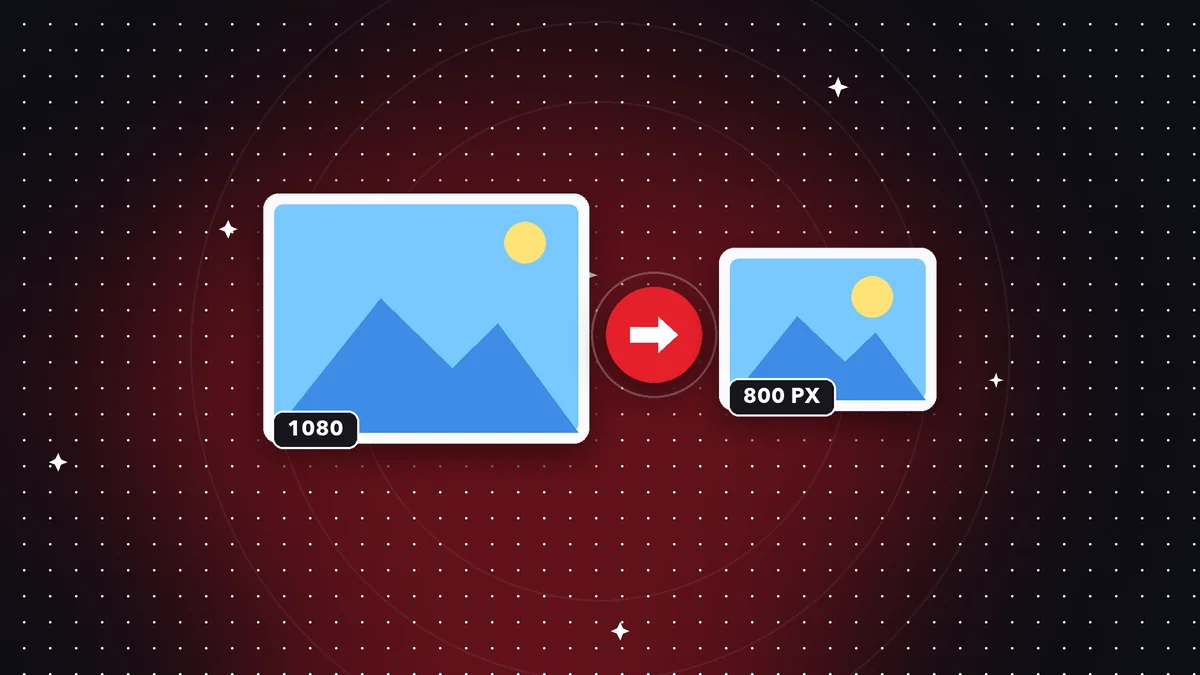
Subes una foto y la red social la recorta justo por donde no debía: la cabeza cortada, el texto mutilado, bordes negros por todos lados. Casi siempre el problema es el mismo: la imagen no tiene la proporción que la plataforma espera. Redimensionarla antes de publicar te da el control de lo que se ve. En esta guía repasamos las proporciones y medidas más usadas, cómo evitar la deformación y cómo ajustar tus fotos paso a paso con Rayo PDF GO, sin subirlas a ningún servidor.

Pruébalo ahora: Redimensionar imagen
Elige tu archivo y continúa en la app. Se procesa en tu dispositivo, sin subirlo a ningún servidor.
Por qué las redes recortan o comprimen tus fotos
Cada plataforma tiene formatos preferidos y, cuando tu imagen no encaja, la ajusta por su cuenta: recorta los bordes, añade franjas o la comprime con fuerza. Ese ajuste automático no sabe dónde está lo importante, de modo que a menudo corta rostros, logotipos o textos.
Además, muchas redes recomprimen cada imagen que subes para ahorrar espacio. Si partes de una foto gigante o muy pesada, el resultado final puede verse peor que si la hubieras preparado tú mismo con un tamaño adecuado.
Prepararla antes tiene una ventaja doble: decides tú qué se recorta y evitas depender del algoritmo de cada plataforma para el encuadre.
Las proporciones que más vas a usar
Una proporción, o relación de aspecto, es la relación entre el ancho y el alto. La cuadrada 1:1 se usa en publicaciones clásicas, por ejemplo 1080 por 1080 píxeles. La vertical 4:5, como 1080 por 1350, ocupa más espacio en pantalla en los feeds de los teléfonos.
La vertical 9:16, como 1080 por 1920, es el formato de historias y videos cortos. La horizontal 16:9, como 1280 por 720, es la de las miniaturas de video. Para vistas previas de enlaces suele usarse una imagen de unos 1200 por 630 píxeles.
Estas cifras son orientativas: las plataformas actualizan sus recomendaciones con el tiempo. Comprueba la medida actual en la propia red antes de una publicación importante.
Si dudas cuál elegir, el 4:5 vertical es una apuesta segura para publicaciones de feed porque aprovecha mejor la pantalla del teléfono, mientras que el cuadrado se ve bien tanto en el feed como en la cuadrícula del perfil.
Paso a paso en Rayo PDF GO
1) Abre la herramienta Redimensionar. En la web entra a rayopdfgo.com/app con tu cuenta gratuita; en el celular o el computador usa la app.
2) Selecciona la foto y elige las nuevas dimensiones. Si quieres evitar la deformación, mantén activada la proporción original y cambia solo el ancho o el alto.
3) Si necesitas otra proporción, por ejemplo pasar de horizontal a vertical, redimensiona primero y luego usa Recortar imagen para encuadrar lo importante en el formato nuevo.
4) Guarda el resultado. Tu foto original queda intacta, y puedes generar varias versiones, una para cada red, a partir del mismo archivo.
Un último consejo de calidad: si vas a subir una imagen con mucho texto, como un anuncio o una infografía, revisa que las letras tengan tamaño suficiente para leerse en un teléfono. Lo que se ve perfecto en un computador puede quedar ilegible en una pantalla pequeña, y no hay forma de corregirlo una vez publicado, salvo borrar y subir de nuevo.
Cómo evitar fotos estiradas o aplastadas
La deformación aparece cuando fuerzas un ancho y un alto que no respetan la proporción de la foto. Los círculos se vuelven óvalos y los rostros se ven raros. Para evitarla, cambia una sola dimensión y deja que la otra se calcule sola.
Si la foto no tiene la proporción que necesitas, no la estires: recórtala. Quitar parte de los bordes es siempre mejor que distorsionar todo el contenido.
Un truco práctico: antes de recortar, identifica el sujeto principal y asegúrate de que quede dentro de la zona central. En formatos verticales, deja un margen arriba y abajo, porque las redes suelen superponer botones y textos en esas zonas.
Cuando tengas que reducir mucho una imagen, hazlo en un solo paso desde el original. Reducir en varias etapas pequeñas no mejora el resultado y sí puede acumular pérdida de nitidez.
Una foto, varios formatos
Si publicas en más de una red, no uses la misma imagen para todo. Crea una versión cuadrada o 4:5 para el feed, una 9:16 para historias y una 16:9 si necesitas portada o miniatura. Partir del archivo original en cada caso evita perder calidad.
Un flujo cómodo es tomar la foto con margen alrededor del sujeto, es decir, un poco más abierta de lo que crees necesario. Así tienes espacio para recortar a distintas proporciones sin cortar nada importante.
Para catálogos, equipos o campañas, guarda las versiones con nombres claros, por ejemplo con la red y la medida en el nombre del archivo. Te ahorrará confusiones cuando publiques varias veces al mes.
Tres casos de uso reales
Una pequeña tienda de ropa fotografía sus prendas en horizontal con el teléfono. Para el feed necesita versiones 4:5 y para historias versiones 9:16. Redimensiona la foto a un ancho de 1080 píxeles, recorta cada proporción desde el mismo archivo y publica una serie coherente sin volver a fotografiar nada.
Un creador de contenido de video necesita una miniatura 16:9 para cada publicación. Parte de una captura del video, la redimensiona a 1280 por 720 y revisa que el texto de la miniatura no quede cerca de los bordes, donde la plataforma superpone la duración del video.
Una asociación de vecinos quiere compartir fotos de un evento en un grupo. Las imágenes originales pesan varios megas y los chats las recomprimen mal. Al reducirlas antes a un ancho moderado, llegan más rápido y con mejor aspecto a todos los teléfonos del grupo.
En los tres casos el método es el mismo: decide el formato de destino, parte del original, ajusta la proporción y revisa el resultado antes de publicar.
Tamaño en píxeles frente a peso del archivo
Redimensionar cambia los píxeles; el peso del archivo cambia como consecuencia. Una foto de 1080 píxeles de ancho pesa mucho menos que una de 4000, y para una pantalla de teléfono es más que suficiente.
Subir imágenes excesivamente grandes no mejora la calidad que verá tu audiencia, solo alarga la subida y deja que la plataforma recomprima a su manera. Una medida pensada para pantalla suele verse más limpia.
Si tras redimensionar el archivo aún pesa más de lo que quieres, completa el proceso con Comprimir imagen. Con ambos ajustes consigues archivos ligeros que conservan buena nitidez.
Cómo se compara con editar en la propia red social
Los editores incluidos en las redes sociales son prácticos para un ajuste rápido, pero tienen límites claros: ofrecen pocas proporciones, no te dejan fijar medidas exactas y aplican su propia compresión al final. No sabes con precisión qué estás subiendo.
Preparar la imagen aparte te da medidas exactas, versiones guardadas que puedes reutilizar y la tranquilidad de controlar el encuadre. También te permite revisar la foto con calma antes de que sea pública, algo especialmente útil para trabajo profesional o para marcas.
No es obligatorio sustituir un método por otro. Muchos usuarios preparan la imagen en una herramienta aparte y luego hacen los retoques finales dentro de la red social.
Errores comunes al preparar imágenes para redes
Poner texto demasiado cerca del borde es el clásico: al recortar el formato, la frase desaparece. Deja siempre una zona de seguridad alrededor de los textos y logotipos.
Otro error es subir capturas de pantalla como si fueran fotos. Suelen tener proporciones largas y mucho texto pequeño, y al recomprimirse se ven borrosas. Recórtalas a lo esencial y ponlas en un formato claro.
También es frecuente reutilizar una imagen ya comprimida muchas veces, por ejemplo una foto que bajaste de un chat. Siempre que puedas, parte del archivo original de la cámara para el mejor resultado.
Privacidad y trabajo sin conexión
Muchas herramientas en línea requieren subir las fotos a un servidor, algo poco cómodo si trabajas con imágenes de clientes, de menores o de productos aún sin lanzar. Con Rayo PDF GO el procesamiento sucede en tu dispositivo y los archivos no se suben a ningún servidor.
En el plan gratuito puedes trabajar con lotes de hasta 10 imágenes, suficiente para preparar un conjunto de publicaciones; si gestionas muchas cuentas, Premium quita los límites.
Y recuerda que publicar una foto implica revisar qué muestra: matrículas, direcciones o documentos de fondo. Si algo no debe verse, usa Pixelar imagen antes de compartirla.
Hazlo en tu dispositivo: tus archivos no se suben a ningún servidor.
Usar Redimensionar imagen
Preguntas frecuentes
¿Qué medida tiene que tener una foto para Instagram?
Una medida habitual es 1080 por 1080 para cuadradas y 1080 por 1350 para verticales 4:5; para historias, 1080 por 1920. Verifica siempre la recomendación vigente de la plataforma.
¿Cómo cambio el tamaño sin deformar la foto?
Mantén la proporción original y modifica solo el ancho o el alto. Si necesitas otra proporción, recorta en lugar de estirar.
¿Redimensionar baja la calidad?
Reducir los píxeles hace la imagen más pequeña, pero se ve nítida en su nuevo tamaño. Agrandar una foto sí la hace verse borrosa, porque no hay información extra.
¿Puedo preparar fotos para varias redes con el mismo archivo?
Sí. Parte del original y crea una versión para cada formato, recortando según cada proporción.
¿Mis fotos se suben a un servidor?
No. El procesamiento ocurre en tu dispositivo.
¿Por qué mi foto se ve borrosa al publicarla?
Suele deberse a que era demasiado pequeña, estaba muy comprimida o la red la recomprimió. Prepara una versión del tamaño adecuado y con buena calidad.
Sigue leyendo
 GuíaCómo recortar una foto: guía fácil con proporciones y consejos
Aprende a recortar una foto en el celular o el computador: proporciones, regla de los tercios, cuándo recortar…
Leer artículo › GuíaCómo girar o voltear una imagen: corrige fotos de lado o al revés
Tu foto se ve de lado, al revés o en espejo. Aprende la diferencia entre girar y voltear, por qué ocurre y cóm…
Leer artículo › GuíaCómo poner marca de agua en tus fotos: guía completa y gratis
Protege y firma tus fotos con una marca de agua de texto o logo: dónde colocarla, qué opacidad usar y qué erro…
Leer artículo ›
Para entender mejor
- Formato de archivoJPG
El formato de imagen más común para fotos: qué es la compresión con pérdida y cuándo conviene.
- Formato de archivoBMP
El mapa de bits de Windows: sencillo, sin compresión y muy pesado.
- DiccionarioResolución y DPI
Qué significan los puntos por pulgada y cuánta resolución necesita un escaneo.