 Rayo PDF GO
Cómo recortar una foto: guía fácil con proporciones y consejos
Recortar una foto parece lo más simple del mundo, hasta que necesitas que quede en una proporción exacta, quitar a alguien del encuadre o dejar solo el documento sin la mesa que lo rodea. Un buen recorte mejora la composición, elimina distracciones y hace que la imagen funcione donde la vas a usar. Aquí encontrarás una guía práctica: cuándo conviene recortar, qué proporciones existen, cómo hacerlo paso a paso en Rayo PDF GO y qué errores evitar para no arruinar tu foto.
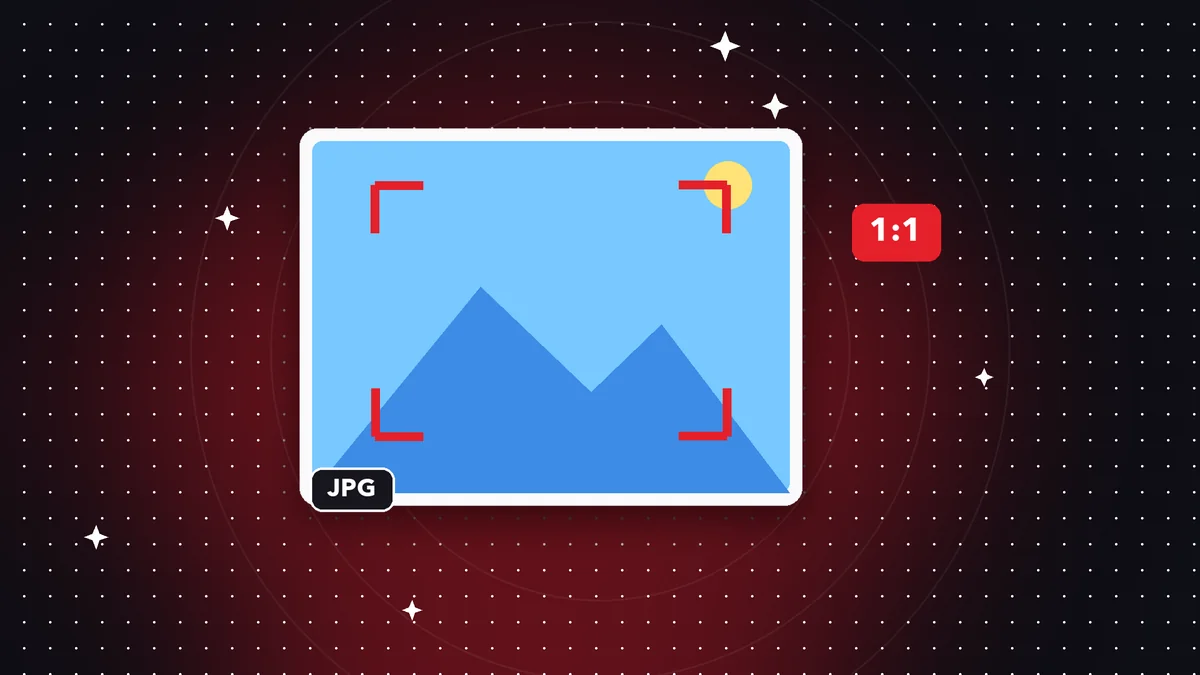

Pruébalo ahora: Recortar imagen
Elige tu archivo y continúa en la app. Se procesa en tu dispositivo, sin subirlo a ningún servidor.
Para qué sirve recortar una foto
Recortar significa quedarte con una parte de la imagen y descartar el resto. Es la herramienta de edición más antigua y una de las más poderosas, porque cambia lo que la foto comunica sin tocar colores ni filtros. Un recorte bien hecho puede convertir una foto corriente en una con intención.
Los usos más comunes son encuadrar mejor un retrato, quitar objetos o personas que sobran en los costados, ajustar la imagen a una proporción concreta como la de una historia o una portada, y aislar un documento fotografiado para que ocupe todo el cuadro.
También sirve para limpiar fotos de productos: al quitar el espacio vacío alrededor, el artículo se ve más grande y detallado, lo que se nota en catálogos y tiendas en línea.
Otra ventaja es el peso: al recortar, el archivo suele pesar menos porque contiene menos píxeles, algo útil cuando una plataforma limita el tamaño de lo que puedes adjuntar.
Proporciones: cuadrada, 4:5, 9:16, 16:9 o libre
La proporción es la relación entre el ancho y el alto del recorte. La cuadrada 1:1 funciona en perfiles y publicaciones clásicas. La vertical 4:5 ocupa buen espacio en los feeds móviles. La vertical 9:16 es la de historias y videos cortos. La horizontal 16:9 se usa en miniaturas y portadas.
El recorte libre te deja elegir cualquier forma rectangular. Es ideal cuando no tienes un destino fijo o quieres aislar un detalle, como un texto, un objeto o un fragmento de un documento.
Antes de recortar, piensa dónde se mostrará la imagen. Si cambias de opinión después, tendrás que partir de la foto completa, así que guarda siempre el original sin tocar.
Paso a paso para recortar en Rayo PDF GO
1) Abre Recortar imagen. En la web entra a rayopdfgo.com/app con tu cuenta gratuita; en el celular o el computador, abre la app y elige la herramienta de imagen.
2) Selecciona la foto. Se mostrará con un marco ajustable que indica la zona que quedará.
3) Mueve y redimensiona el marco hasta encuadrar lo que quieres conservar. Si necesitas una proporción concreta, elígela antes de ajustar el marco para que se mantenga fija mientras lo mueves.
4) Revisa el resultado y guarda la imagen recortada. El archivo original no se modifica, de modo que puedes repetir el recorte tantas veces como quieras. Todo ocurre en tu dispositivo, sin subir nada.
Si el marco se resiste a quedar donde quieres, aleja primero el zoom y reposiciona con calma. Ajustar con precisión es más fácil cuando ves la imagen completa.
La regla de los tercios y otros criterios de composición
Un recorte no solo elimina: también compone. La regla de los tercios divide la imagen en una cuadrícula de tres por tres y sugiere colocar el sujeto principal en alguna de las líneas o intersecciones, en lugar del centro exacto. Suele dar imágenes más dinámicas y agradables.
En retratos, deja un poco de aire sobre la cabeza y evita cortar justo por las articulaciones, como los codos o las rodillas, porque se siente incómodo a la vista. En paisajes, decide si el horizonte debe ocupar un tercio superior o inferior de la imagen, según qué parte quieras destacar.
Estas ideas son guías, no reglas obligatorias. Si el recorte comunica lo que quieres, funciona.
Un ejercicio útil es hacer dos o tres recortes distintos de la misma foto y compararlos. Muchas veces el que parecía menos obvio resulta el más fuerte, y es gratis probar porque el original no se pierde.
Cuatro situaciones donde un buen recorte cambia todo
Una profesora toma una foto del tablero al final de la clase para compartirla con sus alumnos. Recorta el marco y la pared, deja solo la zona con el contenido y las letras se leen mucho mejor, incluso en un teléfono pequeño.
Una vendedora de repostería fotografía sus tortas sobre la mesa de la cocina. Al recortar el desorden alrededor y centrar el producto, la imagen gana presencia y transmite más profesionalismo sin necesidad de una sesión de estudio.
Un candidato a un empleo necesita una foto tipo carné para un formulario. Recorta un encuadre de hombros hacia arriba, con la cabeza centrada y algo de espacio, y después ajusta el tamaño que pide el portal.
Una familia quiere imprimir una foto de grupo, pero hay un desconocido pasando por detrás. Un recorte cuidadoso lo deja fuera del encuadre sin tocar a nadie más. En todos estos casos el valor está en decidir qué merece quedarse.
Recortar sin perder calidad
Al recortar no se deforma ni se degrada lo que conservas, pero sí se reducen los píxeles totales. Si recortas una zona pequeña de una foto de baja resolución, el resultado puede verse pixelado cuando lo amplíes o lo imprimas.
Por eso conviene partir de la mejor versión posible: la foto original de la cámara, no una copia que pasó por un chat y ya fue comprimida. Mientras más píxeles tenga el original, más margen tienes para recortar de forma agresiva.
Y si después de recortar el archivo pesa más de lo que necesitas, puedes pasar por Comprimir imagen. Hazlo siempre al final, para no recomprimir innecesariamente.
Recortar documentos y capturas de pantalla
Una foto de un papel suele incluir mesa, sombras y bordes sobrantes. Recortar al contorno del documento mejora la lectura y reduce el peso. Intenta fotografiar de frente, con luz pareja, y recorta dejando un pequeño margen para no cortar texto.
En capturas de pantalla, el recorte te permite dejar solo la parte relevante, por ejemplo el resultado de un error o una confirmación de pago. Es mejor recortar a lo esencial que mandar una pantalla completa con datos que no hacen falta.
Ojo con un detalle: recortar no es la herramienta adecuada para ocultar datos sensibles si el contenido sigue en la imagen. Si necesitas tapar algo en medio de la foto, usa Pixelar imagen.
Ten en cuenta también que recortar es un cambio permanente en el archivo que guardas, no una máscara que se pueda mover después. Por eso es tan importante guardar el recorte con un nombre distinto del original. Una convención sencilla, como añadir la proporción al final del nombre, te permite reconocer cada versión y evita sobrescribir la foto completa por accidente.
Errores comunes al recortar
El primero es recortar demasiado ajustado, de modo que el sujeto queda pegado al borde y se siente asfixiado. Deja respiro alrededor, especialmente si luego vas a poner texto encima.
El segundo es olvidar la zona de seguridad en formatos para redes sociales: botones, nombres y barras de la interfaz tapan los bordes. Mantén lo importante hacia el centro.
El tercero es sobrescribir el original. Guarda el recorte como un archivo aparte; así, si más adelante necesitas otra proporción, vuelves a la foto completa. Y el cuarto es recortar una foto vertical a horizontal sin pensar: cortarás mucho de arriba y de abajo, y puede que pierdas la parte clave.
Privacidad y alternativas
Hay muchas aplicaciones que recortan, desde la galería del teléfono hasta editores en línea. Las páginas web suelen pedir que subas el archivo a un servidor, algo que conviene evitar si la foto es personal, de un documento o de otras personas.
Con Rayo PDF GO el recorte se hace en tu dispositivo y las fotos no se suben a ningún servidor. Es un detalle que importa cuando trabajas con imágenes de clientes, pacientes, estudiantes o familiares.
Si además necesitas ajustar el tamaño final del archivo, combina el recorte con Redimensionar y Comprimir imagen. Los tres pasos juntos cubren casi cualquier preparación de una foto.
Hazlo en tu dispositivo: tus archivos no se suben a ningún servidor.
Usar Recortar imagen
Preguntas frecuentes
¿Cómo recortar una foto con una proporción exacta?
Elige primero la proporción deseada y luego mueve el marco hasta encuadrar lo que quieres conservar. Así el marco mantiene la forma mientras lo desplazas.
¿Recortar una foto reduce su calidad?
No degrada lo que conservas, pero reduce el número de píxeles totales. Si el original es pequeño, el recorte puede verse pixelado al ampliarlo.
¿Puedo deshacer un recorte?
Mientras conserves el archivo original, sí: basta con volver a empezar desde esa foto. Por eso conviene guardar el recorte como archivo nuevo.
¿Cuál es la mejor proporción para una foto de perfil?
La cuadrada 1:1 suele funcionar bien, porque muchas plataformas muestran los perfiles en un marco cuadrado o circular.
¿Mis fotos se suben a internet al recortarlas?
No. En Rayo PDF GO el recorte ocurre en tu dispositivo.
¿Recortar sirve para ocultar información sensible?
Solo si lo que quieres ocultar está en el borde y eliminas esa zona. Para tapar algo en medio de la imagen, usa Pixelar imagen.
Sigue leyendo
 GuíaCómo girar o voltear una imagen: corrige fotos de lado o al revés
Tu foto se ve de lado, al revés o en espejo. Aprende la diferencia entre girar y voltear, por qué ocurre y cóm…
Leer artículo › GuíaCómo poner marca de agua en tus fotos: guía completa y gratis
Protege y firma tus fotos con una marca de agua de texto o logo: dónde colocarla, qué opacidad usar y qué erro…
Leer artículo › GuíaCómo pixelar datos sensibles en una imagen de forma segura
Aprende a pixelar rostros, placas, números de documento y datos privados en una foto o captura, y por qué un p…
Leer artículo ›
Para entender mejor
- Formato de archivoPDF
Qué es el formato PDF, por qué se ve igual en todas partes y qué contiene además de las páginas.
- DiccionarioOCR
Cómo una página escaneada se convierte en texto seleccionable en lugar de una imagen con palabras.
- DiccionarioLos metadatos
El autor, las fechas y los detalles de software que un PDF lleva junto a sus páginas.