 Rayo PDF GO
Cómo pixelar datos sensibles en una imagen de forma segura
Vas a publicar una captura, enviar la foto de un recibo o compartir una imagen donde aparecen una placa, un número de documento o la cara de alguien que no quiere salir. Antes de enviarla, conviene ocultar esos datos. Pixelar es una de las formas más rápidas, pero tiene un secreto que casi nadie menciona: si se hace con poca fuerza, el contenido puede seguir adivinándose. En esta guía verás cómo pixelar bien con Rayo PDF GO, cuándo es suficiente y cuándo conviene una alternativa más segura.
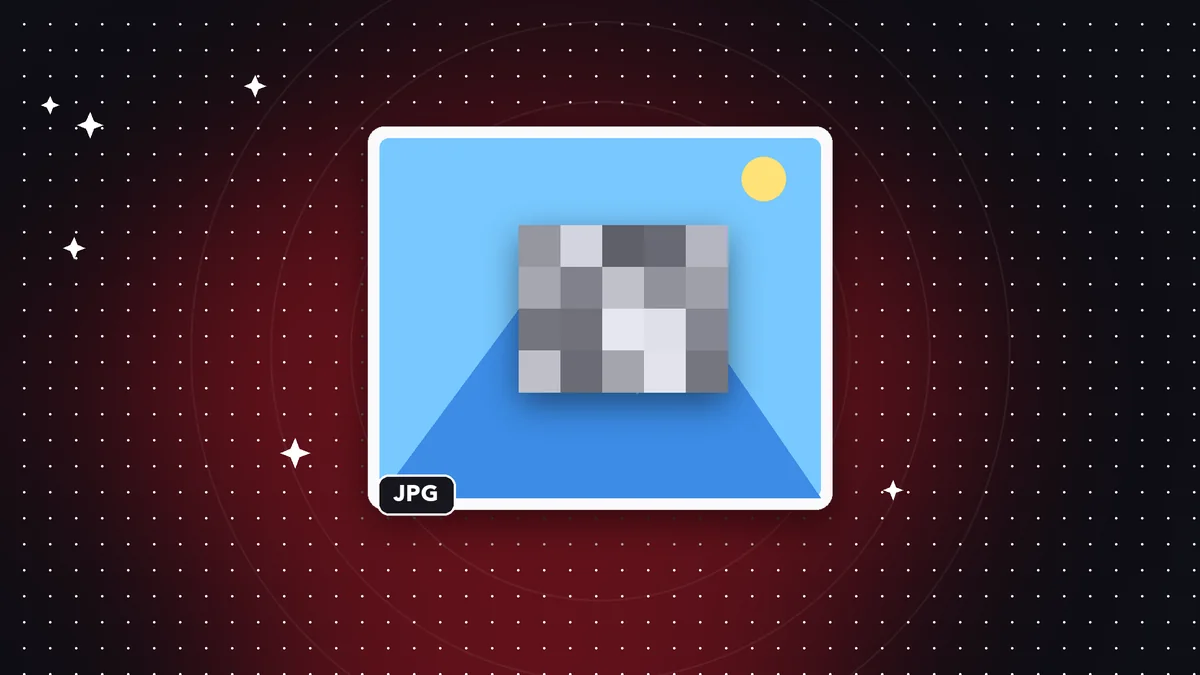

Pruébalo ahora: Pixelar zonas
Elige tu archivo y continúa en la app. Se procesa en tu dispositivo, sin subirlo a ningún servidor.
Cuándo conviene ocultar datos en una imagen
Es más común de lo que parece. Una captura de pantalla de una conversación puede mostrar números de teléfono y nombres. La foto de una factura incluye direcciones y cifras. Una selfie en la calle deja ver placas de vehículos y rostros ajenos. Un documento fotografiado contiene números de identificación que nadie debería ver sin necesidad.
Ocultar esos datos antes de compartir reduce riesgos como suplantación de identidad, fraudes o simple exposición de personas que no consintieron aparecer. También es una cuestión de cortesía: pixelar el rostro de un menor o de un desconocido es una buena práctica.
Piensa en la imagen como en un papel que va a circular sin control. Todo lo que muestre puede acabar en manos que no esperas.
Un buen hábito es revisar cualquier imagen antes de enviarla con una pregunta sencilla: si cae en manos equivocadas, ¿qué podrían hacer con lo que muestra? Si la respuesta te incomoda, oculta antes de compartir.
Qué es pixelar y cómo funciona
Pixelar significa reemplazar una zona de la imagen por una cuadrícula de bloques grandes, cada uno con un color promedio de lo que había debajo. El resultado es el efecto de mosaico que ves en las noticias cuando se oculta una cara o una placa.
Los bloques actúan como una pérdida de información: mientras más grandes, menos detalle queda. Un bloque pequeño conserva la forma general de lo que había debajo; un bloque grande lo vuelve irreconocible.
No es lo mismo que desenfocar. El desenfoque mezcla los píxeles de forma suave y, dependiendo de su fuerza, puede ser más fácil de intentar revertir. La pixelación con bloques grandes suele ser más contundente, aunque ninguno es mágico si se aplica con poca intensidad.
Paso a paso para pixelar en Rayo PDF GO
1) Abre la herramienta Pixelar imagen. En la web entra a rayopdfgo.com/app con tu cuenta gratuita; en el celular o el computador, abre la app y elige las herramientas de imagen.
2) Selecciona la imagen y marca la zona que quieres ocultar: un rostro, una placa, un número o una dirección.
3) Ajusta la intensidad del pixelado. Aumenta el tamaño de los bloques hasta que sea imposible adivinar lo que había debajo, y comprueba la vista previa ampliada.
4) Guarda la imagen resultante. Tu original no se modifica, por eso debes tener cuidado de enviar la versión pixelada y no la original. Todo ocurre en tu dispositivo.
Si te equivocas de zona, no pasa nada: vuelve a la imagen original y repite el proceso. Es preferible repetirlo tres veces que enviar una versión dudosa.
El error más peligroso: pixelar con poca fuerza
Un pixelado muy suave puede dar una falsa sensación de seguridad. Si los bloques son pequeños y el texto era grande y claro, a veces aún se adivinan las cifras o la forma de las letras, sobre todo si el resto del documento ofrece pistas sobre qué podía decir.
La regla práctica es que el resultado debe ser ilegible para ti mismo. Si al mirar la imagen aún sospechas qué decía, otra persona podría adivinarlo mejor. Sube la intensidad hasta que no quede ni rastro del contenido original.
Para datos realmente críticos, como números de documentos, cuentas bancarias, contraseñas o claves, lo más prudente es tapar con un bloque opaco de color sólido, o recortar la parte de la imagen donde aparecen, en lugar de confiar solo en la pixelación.
Ocultar rostros y placas
En los rostros, el pixelado funciona bien siempre que cubra la cara completa, no solo los ojos. Cubre desde la frente hasta el mentón y un poco más de lo que parece necesario, para evitar que el cabello, la ropa o los tatuajes permitan reconocer a la persona.
En las placas de vehículos, pixela toda la placa y comprueba que ningún carácter quede visible. Si la foto es de baja resolución, quizá no hace falta pixelar mucho, pero ante la duda, añade intensidad.
Recuerda que a veces la persona se reconoce por otros detalles: un contexto, una prenda o un objeto muy particular. Si el anonimato es importante, considera recortar la foto o elegir otra imagen.
Una comprobación útil es mirar la imagen reducida, como la verá quien la reciba en un chat. Si a ese tamaño ya no distingues nada, vas bien; si algo parece reconocible, aumenta la intensidad.
Tres situaciones reales y cómo resolverlas
Una persona vende un celular usado y debe mostrar la captura del pago recibido. En la imagen aparecen su nombre completo, su número de cuenta y el saldo. Pixela el número y el saldo con bloques grandes, deja visible el monto y la fecha, y envía solo esa versión.
Un padre de familia comparte en un grupo la foto de una actividad escolar donde se ven otros niños. Pixela los rostros de los menores que no son los suyos, de forma amplia, y publica sin exponer a nadie que no haya dado su permiso.
Una empleada recibe una consulta sobre un contrato y necesita enseñar una fotografía de la página, pero no quiere revelar los datos del cliente. Cubre nombres y cifras, revisa la imagen ampliada y luego la comparte con su equipo. En los tres casos, la clave es ocultar de más, no de menos.
Capturas de pantalla, recibos y documentos
En las capturas, oculta nombres, correos, números de teléfono, direcciones y cualquier código de verificación. Aunque parezca inocente, un código visible puede permitir accesos no autorizados.
En recibos y facturas, tapa números de tarjeta, direcciones y datos de contacto si solo necesitas mostrar un monto o una fecha. En documentos de identidad, oculta todo lo que el destinatario no necesite para el trámite.
Si trabajas con un PDF y no con una imagen, existe otra herramienta pensada para eso: Censurar PDF, que realiza una redacción permanente del contenido. Para imágenes y capturas, Pixelar imagen es la indicada.
Errores comunes al ocultar información
El primero es enviar por error el archivo original en lugar del pixelado. Cambia el nombre del archivo editado de forma clara, como recibo-ocultado, para no equivocarte.
El segundo es no revisar toda la imagen. Los datos pueden estar en un reflejo, en el fondo, en la esquina de una pantalla o incluso en el nombre del archivo. Mira la imagen ampliada antes de enviarla.
El tercero es olvidar los metadatos. Las fotos pueden llevar información como la fecha o el lugar donde se tomaron, que no aparece en la imagen pero viaja con el archivo. Piensa en esto cuando compartas imágenes sensibles. Y el cuarto es pixelar y dejar el texto legible en otra parte de la imagen.
Por último, si compartes la imagen en un entorno de trabajo, pregunta si la persona que la recibirá realmente necesita ver esos datos. Muchas veces la respuesta es no, y entonces lo más limpio es ocultarlos por completo. Compartir solo lo necesario es la mejor política de privacidad que puedes aplicar a cualquier archivo.
Privacidad: por qué hacerlo en tu dispositivo
Resulta contradictorio subir a una página desconocida una imagen con datos sensibles para ocultarlos. En ese momento ya compartiste justo lo que querías proteger, y no sabes quién ni cuánto tiempo conservará el archivo.
Con Rayo PDF GO la imagen se procesa en tu dispositivo y no se sube a ningún servidor. La versión sin ocultar nunca sale de tus manos, lo que reduce de forma importante el riesgo de filtración.
Conserva el original en un lugar seguro y comparte solo la versión pixelada. Si más adelante necesitas el contenido completo, puedes volver a él sin depender de nadie.
Hazlo en tu dispositivo: tus archivos no se suben a ningún servidor.
Usar Pixelar zonas
Preguntas frecuentes
¿Es seguro pixelar un número de documento?
Solo si el pixelado es lo bastante fuerte como para que nada sea legible. Para datos muy sensibles, es más seguro tapar con un bloque sólido o recortar esa zona.
¿Se puede revertir un pixelado?
Un pixelado con bloques grandes elimina información de forma real y no se recupera. Uno suave sobre texto claro puede dejar pistas, por eso conviene usar bloques grandes.
¿Qué es mejor, pixelar o desenfocar?
El pixelado con bloques grandes suele ser más contundente. El desenfoque suave puede ser menos seguro. En ambos casos, la intensidad es lo que cuenta.
¿Puedo pixelar una zona de un PDF?
Para PDF existe Censurar PDF, que hace una redacción permanente. Pixelar imagen está pensada para fotos y capturas.
¿Mi imagen se sube a un servidor?
No. Rayo PDF GO procesa la imagen en tu dispositivo.
¿Debo pixelar los rostros de otras personas?
Es una buena práctica cuando no tienes su consentimiento, y en algunos casos es una obligación legal. Consulta las normas de tu país.
Sigue leyendo
 GuíaCómo crear un meme con tu foto: guía fácil para hacerlo bien
Crea un meme con una foto tuya o de tus amigos: cómo elegir la imagen, escribir un texto gracioso y legible y …
Leer artículo › GuíaCómo rellenar un formulario PDF en el celular o PC
Aprende a llenar un formulario PDF sin imprimirlo: escribe encima, marca casillas, firma y guarda una copia li…
Leer artículo › GuíaCómo resaltar y anotar un PDF: guía para estudiar y revisar
Resalta texto, añade notas y comentarios en un PDF sin imprimir. Método para estudiar, revisar contratos y dar…
Leer artículo ›
Para entender mejor
- Formato de archivoPDF
Qué es el formato PDF, por qué se ve igual en todas partes y qué contiene además de las páginas.
- DiccionarioOCR
Cómo una página escaneada se convierte en texto seleccionable en lugar de una imagen con palabras.
- DiccionarioLos metadatos
El autor, las fechas y los detalles de software que un PDF lleva junto a sus páginas.