 Rayo PDF GO
Cómo rellenar un formulario PDF en el celular o PC
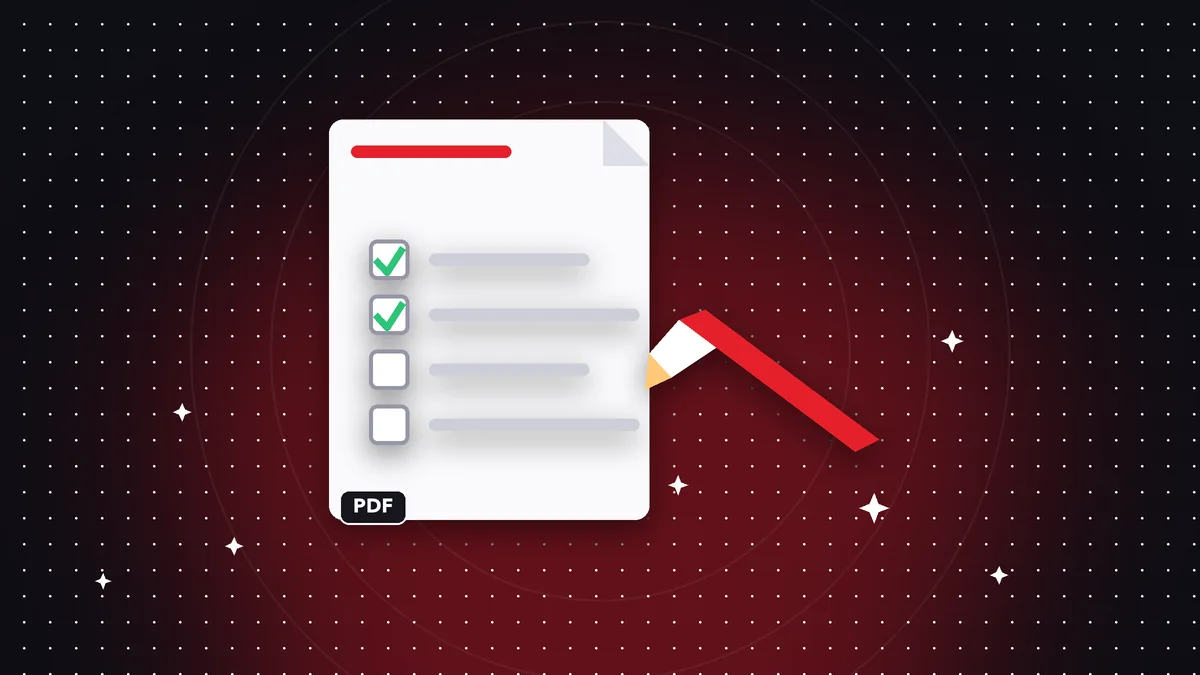
Te llega un formulario en PDF de la EPS, del banco, de la universidad o de una oficina de trámites, y la instrucción es siempre la misma: imprímelo, llénalo a mano, escanéalo y envíalo. Es una pérdida de tiempo que puedes evitar. Con Rayo PDF GO escribes directamente sobre el documento, marcas las casillas, agregas tu firma y guardas una copia limpia, todo desde el navegador o desde la app. Aquí tienes el proceso completo, los errores que más se repiten y cómo dejar el archivo listo para enviar.
Pruébalo ahora: Editar PDF
Elige tu archivo y continúa en la app. Se procesa en tu dispositivo, sin subirlo a ningún servidor.
Por qué conviene llenar el formulario sin imprimir
Imprimir un formulario para llenarlo a mano parece inofensivo, pero genera tres problemas que casi todos hemos sufrido. Primero, la letra: una casilla pequeña con un renglón estrecho termina en un garabato que el funcionario no logra leer y te devuelven el documento. Segundo, el tiempo: buscar impresora, escáner y volver a convertir las hojas en un PDF te consume una tarde. Tercero, la calidad: un escaneo torcido o con sombras suele ser rechazado por los portales de carga.
Cuando escribes sobre el PDF digital, el texto queda alineado, legible y en un tipo de letra uniforme. Puedes corregir un error en segundos en lugar de repetir una hoja entera, y guardas una copia que puedes reutilizar el próximo año con solo cambiar las fechas. Para quien presenta solicitudes de beca, afiliaciones, reclamaciones o contratos de arriendo con frecuencia, esa diferencia se nota rápido.
Hay además una ventaja de privacidad que se olvida: un formulario suele contener tu documento de identidad, dirección, teléfono e ingresos. En Rayo PDF GO el archivo se procesa en tu propio dispositivo y no viaja a ningún servidor, así que esos datos no pasan por terceros mientras lo llenas.
Paso a paso: cómo llenar un formulario PDF en Rayo PDF GO
1) Entra a rayopdfgo.com/app desde el navegador (necesitas crear una cuenta gratis) o abre la app en tu iPhone, iPad, Android, Mac o Windows. Elige la herramienta Editar PDF y selecciona el formulario desde tu galería, carpeta de descargas o administrador de archivos.
2) Ve a la primera página y usa la opción de texto para crear un cuadro sobre cada campo. Arrastra el cuadro hasta que quede justo encima del renglón, escribe el dato y ajusta el tamaño de letra para que quepa sin tocar los bordes. Repite con nombre, documento, dirección, fecha y cada campo que pida el formulario.
3) Para las casillas de selección, escribe una X en un cuadro de texto pequeño o dibuja una forma sencilla dentro de la casilla. Pasa por todas las páginas, incluso las que parecen de solo lectura, porque muchos formularios esconden una declaración o un campo de fecha en la última hoja.
4) Cuando termines, revisa cada página con calma y guarda el resultado. Te recomendamos conservar el original sin tocar y guardar tu versión llena con otro nombre, por ejemplo formulario-afiliacion-lleno.pdf.
Casillas, fechas y campos especiales
Las casillas de verificación se resuelven bien con una X en negrita, que es lo que cualquier revisor espera ver. Si el formulario tiene círculos de opción única, coloca una forma rellena del tamaño justo dentro del círculo. Evita tachar o subrayar la opción, porque en una lectura rápida puede interpretarse como que la descartaste.
Para las fechas, respeta el formato que indica el documento. Si dice DD/MM/AAAA, no escribas el mes primero ni abrevies el año. Los portales que leen el PDF de forma automática son especialmente sensibles a esto, y una fecha mal escrita puede ser motivo de devolución aunque todo lo demás esté correcto.
Los campos largos, como direcciones o descripciones, merecen una letra más pequeña antes que un texto cortado. Si de todas formas el espacio no alcanza, anota «ver anexo» y adjunta una hoja aparte. Es mejor que apretar el texto hasta volverlo ilegible. Los números largos, como cuentas o documentos, escríbelos sin espacios extra para que coincidan con lo que el sistema espera.
Cómo agregar tu firma al formulario
Casi todo formulario termina pidiendo una firma. Dentro de Editar PDF puedes insertar tu firma como una imagen que subes desde tu galería o como un trazo dibujado con el dedo, el lápiz o el mouse. Colócala sobre la línea de firma, ajusta su tamaño y comprueba que no tape el texto impreso que hay debajo.
Un truco que da muy buen resultado: firma una vez sobre papel blanco con un bolígrafo negro, fotografía la hoja con buena luz y recorta la imagen. Así tendrás una firma reutilizable para todos los documentos futuros, con un trazo natural y mejor que el dibujado con el dedo en pantalla.
Una advertencia honesta: esta firma es una imagen colocada sobre el documento. Rayo PDF GO no garantiza su validez legal ante ninguna autoridad, así que si el trámite exige firma electrónica certificada o notarial, confirma antes los requisitos con la entidad. Para la mayoría de formularios internos, universidades y solicitudes comunes, una firma escaneada es aceptada.
Errores comunes al llenar un PDF y cómo evitarlos
El error más frecuente es no revisar antes de guardar. Un campo desplazado un par de milímetros puede quedar sobre el renglón del campo de abajo, y el documento se lee como si hubieras cambiado un dato por otro. Haz zoom en cada página y comprueba que cada texto está en su sitio antes de continuar.
El segundo error es sobrescribir el original. Si guardas encima del formulario en blanco, la próxima vez tendrás que volver a descargarlo. Mantén siempre una copia vacía y otra llena. El tercero es olvidar páginas: un PDF de seis hojas donde solo llenaste las tres primeras es devuelto casi siempre.
El cuarto es enviar el archivo demasiado pesado. Si agregaste una firma en imagen de alta resolución, el documento puede crecer más de lo necesario. Antes de enviarlo por correo o subirlo a un portal con límite de tamaño, pásalo por Comprimir PDF y verifica que el texto siga nítido. Un límite típico de portales es 1 o 2 MB, pero cada entidad define el suyo.
Aplanar el formulario para que nadie lo modifique
Cuando llenas un PDF con cuadros de texto y formas, esos elementos siguen siendo objetos independientes que otra persona podría mover o borrar si abre el archivo en un editor. Si vas a entregar el formulario como versión final, usa la herramienta Aplanar: fusiona todo lo que añadiste con la página, de modo que el contenido queda fijo como si estuviera impreso.
Aplanar es especialmente útil cuando el documento se reenvía a varias áreas, cuando firmas un acuerdo y no quieres que se alteren las cifras, o cuando un portal no muestra bien los elementos agregados y los pierde al cargar. Hazlo siempre sobre una copia, porque la operación no se puede deshacer una vez guardada.
Si además el formulario contiene datos muy sensibles que no deben leerse en la copia que compartes, existe la herramienta Censurar, que oculta información de forma permanente en lugar de taparla con una caja que se puede quitar. Según el plan, algunas de estas herramientas están disponibles en Premium.
Alternativas y cuándo conviene cada una
Imprimir y escribir a mano sigue siendo válido cuando el trámite exige letra manuscrita o cuando no tienes un dispositivo a mano. El problema son los pasos extra: escanear, enderezar y convertir. Si terminas en el escáner de todas formas, prueba Escanear a PDF de Rayo PDF GO, que convierte las fotos en un documento ordenado y limpio.
Algunos formularios traen campos interactivos y puedes rellenarlos desde cualquier lector. Funciona bien, pero muchos de esos lectores añaden sus propias limitaciones, marcas o piden cuentas. Con un editor en el que escribes directamente sobre la página, tienes control total del resultado, funciona igual con formularios que no tienen campos y no depende del formato original.
Elijas lo que elijas, el criterio es el mismo: que el archivo final se vea limpio, completo y legible, que conserves el original y que lo que envíes no filtre más datos de los necesarios. Con esa checklist, un trámite que antes te quitaba una tarde se resuelve en diez minutos y desde el sofá.
Hazlo en tu dispositivo: tus archivos no se suben a ningún servidor.
Usar Editar PDF
Preguntas frecuentes
¿Cómo puedo rellenar un formulario PDF sin imprimirlo?
Abre el archivo en una herramienta de edición, añade cuadros de texto sobre cada campo, marca las casillas y agrega tu firma. En Rayo PDF GO lo haces desde el navegador o la app, y el archivo no se sube a ningún servidor.
¿Se puede rellenar un PDF en el celular?
Sí. Con la app para iPhone, iPad o Android, o desde el navegador del móvil, puedes escribir encima del documento, ajustar el tamaño de letra y guardar el resultado en tu galería o archivos.
¿La firma que agrego tiene validez legal?
Es una imagen colocada sobre el documento y Rayo PDF GO no garantiza su validez legal. Si el trámite exige firma electrónica certificada o notarial, confirma el requisito con la entidad antes de enviar.
¿Cómo evito que modifiquen el formulario después de llenarlo?
Usa la herramienta Aplanar sobre una copia: fija el texto y las formas agregadas dentro de la página para que no se puedan mover o borrar. Guarda siempre también la versión editable.
¿Mis datos personales se suben a algún servidor?
No. En Rayo PDF GO todo se procesa en tu dispositivo, de modo que tu documento de identidad, dirección y demás datos del formulario no se envían a ningún servidor.
Sigue leyendo
 GuíaCómo resaltar y anotar un PDF: guía para estudiar y revisar
Resalta texto, añade notas y comentarios en un PDF sin imprimir. Método para estudiar, revisar contratos y dar…
Leer artículo › GuíaCómo agregar texto a un PDF sin cambiar su diseño
Escribe encima de un PDF: añade texto, fechas y datos que faltan, ajusta fuente y tamaño, y guarda el archivo …
Leer artículo › GuíaCómo insertar una imagen o logo en un PDF paso a paso
Añade un logo, una firma o una foto a un PDF: tamaño, posición, fondo transparente y peso del archivo. Guía pr…
Leer artículo ›
Para entender mejor
- Formato de archivoPDF
Qué es el formato PDF, por qué se ve igual en todas partes y qué contiene además de las páginas.
- DiccionarioLos metadatos
El autor, las fechas y los detalles de software que un PDF lleva junto a sus páginas.
- DiccionarioPDF etiquetado
La estructura que indica al software el orden de lectura de una página.