 Rayo PDF GO
Cómo agregar texto a un PDF sin cambiar su diseño
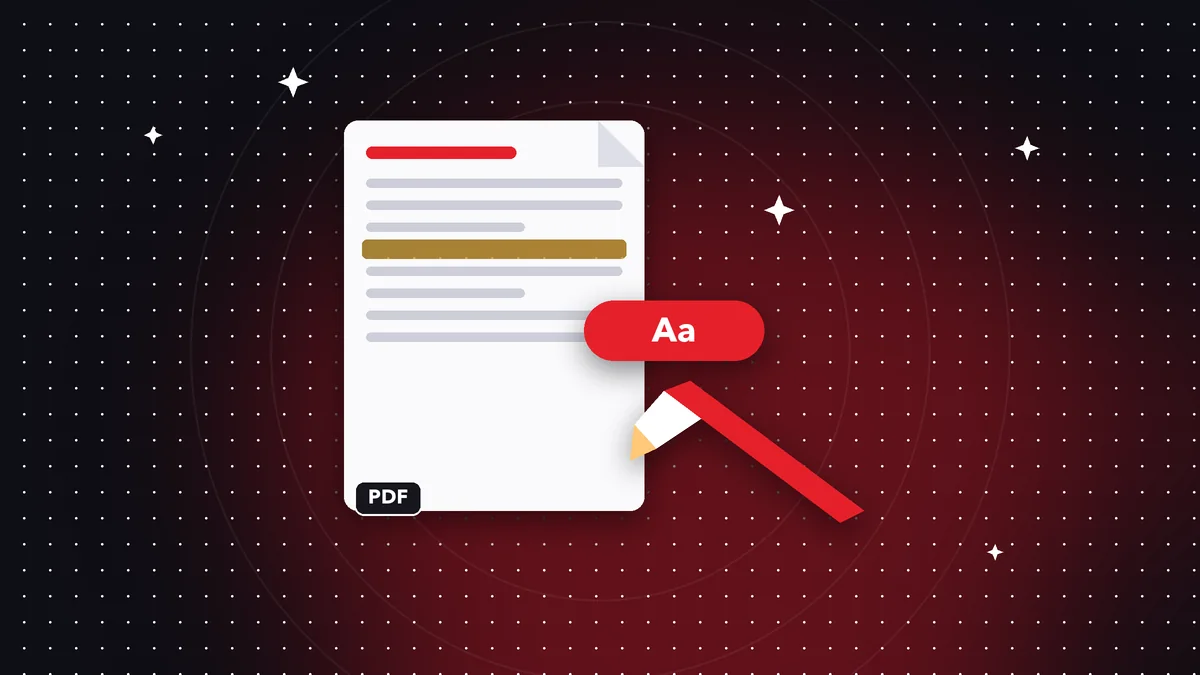
A veces el PDF no necesita ser reescrito, solo completado: falta una fecha, un nombre, un número de contrato, una aclaración o una nota para el destinatario. Hacerlo no requiere abrir Word, convertir el documento ni romper el diseño. Con Rayo PDF GO puedes colocar texto en cualquier parte de la página, elegir tamaño y color, moverlo con precisión y guardar el resultado en pocos minutos. Esta guía explica el proceso, cómo lograr que se vea profesional y cuándo conviene otra ruta, como convertir el PDF a Word.
Pruébalo ahora: Editar PDF
Elige tu archivo y continúa en la app. Se procesa en tu dispositivo, sin subirlo a ningún servidor.
Cuándo basta con añadir texto y cuándo no
Añadir texto sobre un PDF es la solución ideal cuando el documento está casi terminado: completar datos en una plantilla, escribir la fecha de una carta, poner un número de pedido, añadir una frase de aclaración o rotular una imagen. El diseño original no se toca y el resultado se parece mucho a haberlo escrito con la máquina de escribir de antes.
No es la mejor opción cuando necesitas reescribir párrafos enteros, cambiar el orden de una tabla o modificar el texto que ya existe en el documento. Esas ediciones requieren reflujo de texto, algo que un PDF no hace de forma natural porque cada línea está fijada en su posición. Para ese caso, usa PDF a Word, que es una función Premium, edita en Word y vuelve a exportar a PDF.
Una forma práctica de decidir: si tu cambio cabe en un espacio en blanco o en un margen, añade texto. Si tienes que borrar y reemplazar, o si el cambio mueve cosas que están alrededor, convierte. Conocer esta diferencia ahorra mucha frustración, sobre todo con documentos de diseño cuidado, como brochures, certificados o facturas.
Paso a paso: añadir texto a un PDF en Rayo PDF GO
1) Abre rayopdfgo.com/app con tu cuenta gratis, o la app de tu iPhone, iPad, Android, Mac o Windows. Entra a Editar PDF y selecciona el archivo. Verás las páginas en miniatura o en una vista grande, según el dispositivo.
2) Elige la herramienta de texto y toca o haz clic en el punto exacto de la página donde quieres escribir. Aparece un cuadro editable. Escribe tu contenido y, si es necesario, arrastra el cuadro para colocarlo con precisión, por ejemplo sobre una línea punteada o en un hueco de la plantilla.
3) Ajusta el tamaño de letra, el color y el estilo. Un truco útil: acerca la vista (zoom) para alinear con precisión y aléjala después para comprobar que el conjunto se ve natural. Repite el proceso con cada dato adicional que quieras incorporar.
4) Revisa todas las páginas y guarda el resultado. Usa un nombre diferente al del original, como carta-final.pdf, para poder volver atrás si encuentras un error más tarde.
Cómo lograr que el texto añadido parezca parte del documento
La diferencia entre un texto que parece pegado y uno que parece original está en tres detalles: tamaño, color y alineación. Empieza mirando el tamaño de letra del texto cercano. Si el documento usa un cuerpo de 11 puntos, tu nota en 18 destacará como un parche. Mantén proporciones similares, salvo que quieras que destaque a propósito.
El color también delata. El negro puro sobre un documento donde el texto es gris oscuro se nota; elige un tono muy cercano. Para completar campos en formularios, el azul oscuro es una convención conocida que indica «dato rellenado a posteriori», y lo entiende cualquiera. Para correcciones o comentarios, puedes usar rojo, que comunica que no es parte del texto original.
La alineación es lo más sutil: asegúrate de que la base de tu texto quede paralela al renglón. Si la página se escaneó con una ligera inclinación, tu texto horizontal puede parecer torcido. En ese caso conviene primero enderezar el documento antes de escribir encima, usando la rotación de páginas o, si hace falta, escaneándolo de nuevo con mejor encuadre.
Casos reales: dónde más sirve añadir texto
Los trámites son el uso clásico: completar una carta tipo con tus datos, añadir el número de radicado a un documento que te piden reenviar, anotar la referencia de pago en un recibo o incluir la dirección en una solicitud que viene con espacios vacíos. Es mucho más rápido que reimprimirlo y rellenarlo.
Los freelancers y pequeños negocios lo usan para personalizar plantillas: poner el nombre del cliente en una cotización PDF, añadir una condición de pago de última hora, indicar la fecha de vigencia de una oferta. Los profesores añaden calificaciones y observaciones a los trabajos entregados en PDF sin tener que convertirlos.
También sirve para accesibilidad y para traducciones rápidas: añadir una nota explicativa junto a un gráfico o escribir una breve traducción de un campo para quien no domina el idioma del formulario original. Y en equipos de trabajo, para dejar instrucciones sobre una página específica, como «usar esta imagen en la portada».
Errores comunes al añadir texto y cómo evitarlos
El error más habitual es tapar sin querer texto ya existente. Cuando escribes sobre una zona ocupada, las letras se superponen y el resultado queda confuso. Antes de colocar el cuadro, acerca la vista y confirma que el espacio está realmente libre. Si necesitas reemplazar un dato, lo correcto es una edición del contenido original, no escribir encima.
Otro error es usar un tamaño de letra tan pequeño para que quepa que se vuelve ilegible al imprimir o al ver el PDF en el celular. Es preferible abreviar el contenido o continuar en una nota aparte que forzar un cuerpo minúsculo. Un texto de menos de 8 puntos suele ser difícil de leer en pantallas pequeñas.
Un tercer fallo es olvidar los acentos y signos al escribir con teclados que cambian de idioma. Revisa que las palabras tengan tildes y que la ñ aparezca bien, sobre todo en nombres propios y direcciones. Por último, no sobrescribas el archivo original: guardar siempre con otro nombre te da una red de seguridad si cambias de opinión.
Textos, formas e imágenes: combinar herramientas de edición
Editar PDF no se limita al texto. Puedes combinar un cuadro de texto con una forma para crear un sello improvisado de «PAGADO» o «COPIA», marcar con un rectángulo la zona a la que se refiere una nota, o añadir una imagen como un logo o una firma. Tener todo en una misma herramienta evita cambiar de aplicación y reduce el riesgo de perder calidad.
Si el documento va a circular por varias manos y no quieres que lo alteren, aplánalo al final: los textos y formas se fusionan con la página y dejan de ser objetos editables. Si necesitas que cada hoja lleve una marca visible de «borrador» o «confidencial», la herramienta Marca de agua lo hace en todo el documento de una vez, función que según el plan puede ser Premium.
Para documentos largos, la herramienta Números de página añade la numeración automáticamente, sin que tengas que escribir cada número a mano en cada hoja. Elegir la herramienta adecuada para cada tarea hace que el resultado quede ordenado y que el trabajo no se multiplique.
Privacidad, calidad y alternativas
Rayo PDF GO procesa el archivo en tu dispositivo: no se sube a un servidor, ni durante la edición ni al guardar. Esto importa cuando añades datos personales a un documento, como número de identificación, cuenta bancaria o dirección. Con otros servicios en línea, tu archivo viaja a un servidor ajeno y no siempre queda claro cuánto tiempo permanece allí.
Otras alternativas son abrir el PDF en un procesador de texto, editarlo y volver a exportar, lo que puede desordenar el diseño, o imprimir y escribir a mano, que consume tiempo y papel. La edición directa sobre el PDF conserva el aspecto y es la más rápida cuando el cambio es pequeño. Si el documento original está en Word, siempre es mejor corregir el archivo fuente y exportar de nuevo.
Antes de enviar, abre el PDF final en otro lector, preferiblemente en el celular, y comprueba que todo aparece donde debe. Es una verificación de treinta segundos que evita el correo vergonzoso de «se me olvidó un dato». Si el archivo pesa mucho, comprímelo antes de enviarlo.
Hazlo en tu dispositivo: tus archivos no se suben a ningún servidor.
Usar Editar PDF
Preguntas frecuentes
¿Cómo puedo escribir sobre un PDF?
Abre el archivo en Editar PDF, elige la herramienta de texto, toca el lugar donde quieres escribir y teclea. Luego ajusta tamaño, color y posición, y guarda el documento con otro nombre.
¿Puedo editar el texto que ya está en el PDF?
Añadir texto es sencillo, pero reescribir el contenido existente es limitado porque el PDF fija cada línea. Para cambios grandes, convierte el PDF a Word, edítalo y vuelve a exportarlo.
¿Cómo hago que el texto añadido no se note?
Usa un tamaño y color similares al texto cercano, alinéalo con el renglón y acércate con zoom al colocarlo. Comprueba al final el resultado en una vista completa.
¿Se puede añadir texto a un PDF desde el celular?
Sí. Con la app para iPhone, iPad o Android, o desde el navegador del móvil, puedes añadir cuadros de texto y guardar el PDF editado.
¿Cambia la calidad del PDF al agregar texto?
No debería. El texto se añade como un elemento nuevo y el resto de la página queda igual. Si aplanas el documento al final, todo queda fijo en la misma página.
Sigue leyendo
 GuíaCómo insertar una imagen o logo en un PDF paso a paso
Añade un logo, una firma o una foto a un PDF: tamaño, posición, fondo transparente y peso del archivo. Guía pr…
Leer artículo › GuíaCómo comparar dos versiones de un PDF y ver los cambios
Descubre qué cambió entre dos versiones de un PDF: contratos, cotizaciones o informes. Método paso a paso, lím…
Leer artículo › GuíaCómo recortar los márgenes de un PDF y quitar bordes
Quita márgenes blancos, bordes oscuros de escaneos o zonas que sobran en un PDF. Pasos, consejos de impresión …
Leer artículo ›
Para entender mejor
- Formato de archivoPDF
Qué es el formato PDF, por qué se ve igual en todas partes y qué contiene además de las páginas.
- DiccionarioLos metadatos
El autor, las fechas y los detalles de software que un PDF lleva junto a sus páginas.
- DiccionarioPDF etiquetado
La estructura que indica al software el orden de lectura de una página.