 Rayo PDF GO
Cómo recortar los márgenes de un PDF y quitar bordes
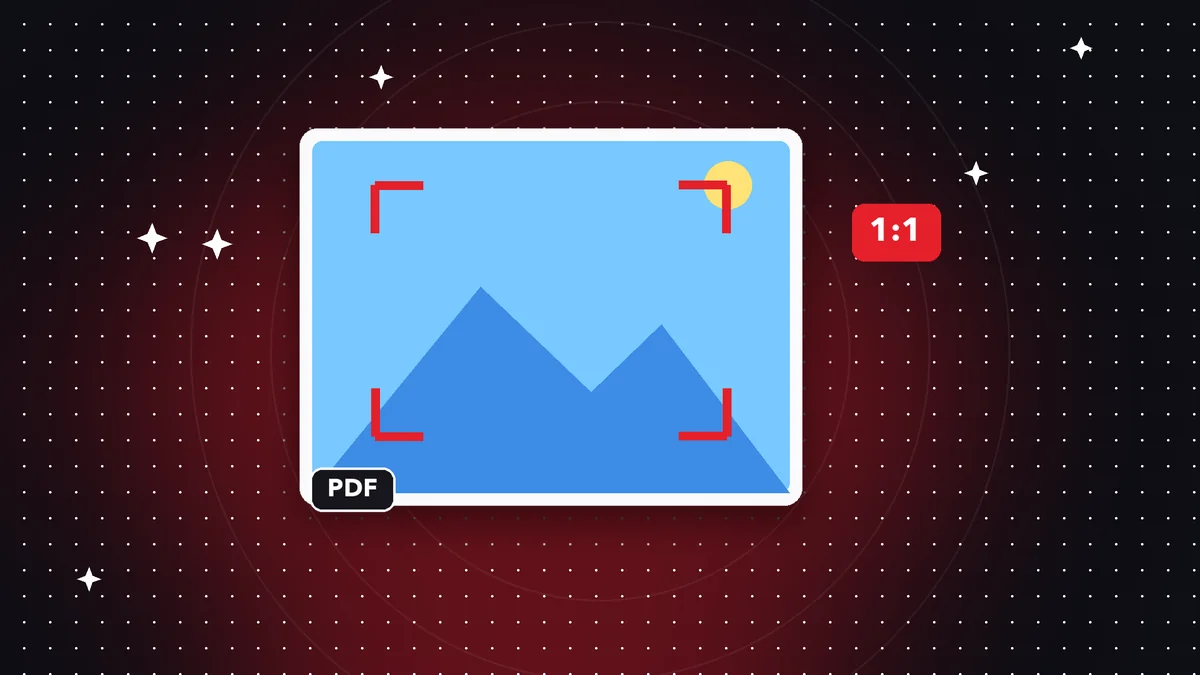
Un PDF con márgenes enormes se ve pequeño en el celular, desperdicia papel al imprimir y obliga a hacer zoom para leerlo. Un escaneo con bordes negros o con restos del escáner luce descuidado. Recortar las páginas soluciona ambos problemas: eliminas lo que sobra, aprovechas mejor el espacio y logras documentos más cómodos de leer. En esta guía verás cómo recortar los márgenes de un PDF con Rayo PDF GO, cómo decidir cuánto quitar y cómo evitar que el recorte se coma contenido importante.

Pruébalo ahora: Recortar PDF
Elige tu archivo y continúa en la app. Se procesa en tu dispositivo, sin subirlo a ningún servidor.
Para qué sirve recortar los márgenes de un PDF
El motivo número uno es la lectura en pantallas pequeñas. Un PDF diseñado para papel carta o A4 con márgenes de tres centímetros muestra el texto diminuto en un celular, porque casi un tercio de la página son bordes vacíos. Al recortar, el contenido ocupa más pantalla y se lee con una letra mayor, sin necesidad de pellizcar ni de desplazarse hacia los lados.
El segundo motivo es el ahorro al imprimir. Si imprimes manuales, apuntes o presentaciones con muchos márgenes, puedes recortarlos para que el contenido llene más la hoja, o para colocar más páginas por pliego. El tercero es la limpieza visual: los escaneos suelen traer sombras negras en los bordes, líneas del escáner o dedos que sostenían la hoja, y recortarlos deja un documento más pulcro.
También se recorta para extraer una parte de una página, como una tabla o un gráfico, y que el resto no aparezca. Por ejemplo, un recibo donde solo debe verse el monto, o una página con un encabezado que ya no corresponde. Es un ajuste rápido que mejora la presentación sin rehacer el documento.
Paso a paso en Rayo PDF GO
1) Abre rayopdfgo.com/app con tu cuenta gratis, o la app en tu dispositivo, y entra a la herramienta Recortar PDF. Selecciona el archivo; se mostrará la primera página para que puedas definir el área a conservar.
2) Ajusta el marco de recorte arrastrando los bordes o las esquinas hasta que encierre solo el contenido que quieres mantener. Acércate para ver con detalle la zona de los bordes, especialmente donde hay números de página, pies de página o notas, que son fáciles de cortar sin darse cuenta.
3) Decide si aplicas el mismo recorte a todas las páginas o solo a algunas. En documentos uniformes, como informes o libros, un único recorte para todo el archivo suele ser lo más práctico. En documentos mixtos, trabaja por partes.
4) Aplica el recorte, revisa el resultado página por página y guarda el archivo con otro nombre, por ejemplo manual-recortado.pdf. Así conservas el original por si necesitas ajustar el margen más adelante.
Cuánto recortar: encontrar el punto justo
La regla práctica es dejar un pequeño colchón de entre medio centímetro y un centímetro alrededor del texto. Recortar al ras da una sensación agobiante y, además, corre el riesgo de comerse parte de una letra, un número de página o una nota al pie en alguna hoja que tenga el contenido ligeramente más cerca del borde.
Antes de aplicar a todo el documento, revisa varias páginas distintas: la primera, una del medio, una con tablas y la última. Los documentos casi nunca tienen el contenido exactamente en la misma posición en cada hoja. Si hay una página con un encabezado más ancho o una imagen que llega al borde, elige el recorte según la página más exigente.
Si el documento es para imprimir, mantén un margen de seguridad mayor: muchas impresoras no imprimen en los últimos milímetros del borde y pueden cortar el contenido. Para uso solo en pantalla puedes ser más agresivo. Pensar en el destino final, impresión, celular o archivo, te dice cuánto margen conviene dejar.
Limpiar escaneos: bordes negros, sombras y hojas torcidas
Los escaneos hechos con una cámara de celular suelen incluir el fondo de la mesa, sombras en las esquinas o dedos en los bordes. Recortar elimina esos restos y hace que el PDF parezca más profesional. Es un paso muy recomendable antes de enviar documentos a una entidad que exige archivos legibles.
Si las páginas se escanearon torcidas, el recorte no las endereza: solo corta un rectángulo. Para páginas giradas noventa o ciento ochenta grados, usa la herramienta Rotar PDF antes. Si el problema es una inclinación leve, lo mejor es volver a escanear con mejor encuadre; la herramienta Escanear a PDF ayuda a obtener un documento limpio desde el principio.
Cuando el escaneo es de baja calidad y el texto sale borroso, recortar no mejora la nitidez. Si necesitas copiar su contenido, aplica OCR después de recortar, que según el plan es función Premium. Quitar el exceso de borde antes del OCR ayuda a que el reconocimiento se concentre en la zona útil.
Casos reales: lectura, impresión y trámites
Una estudiante descarga las lecturas de un curso en PDF con márgenes anchos y las recorta para leerlas en el celular durante el trayecto. Con el área útil ampliada, evita ir moviendo la pantalla. Un contador recorta las hojas de un extracto bancario para que el recibo ocupe menos espacio en la carpeta de soportes.
Una organizadora de eventos recorta la entrada de un boleto digital para dejar solo el código QR y los datos importantes, y así imprimirlo en un tamaño pequeño. Un maestro limpia las guías escaneadas para el grupo, retirando los bordes negros de la fotocopiadora y logrando archivos más ligeros y ordenados.
También es habitual recortar antes de unir documentos: si vas a juntar varios PDF con distintos márgenes, igualar su área de contenido hace que el resultado final se vea consistente. Después puedes usar Unir PDF, y Números de página para numerar todo el conjunto de manera uniforme.
Otro detalle que se pasa por alto es la orientación de la lectura. Si vas a leer en el celular en vertical, recorta pensando en una pantalla alta y estrecha; si lo harás en tableta o computador en horizontal, puedes dejar un poco más de espacio lateral. Probar el resultado en el mismo dispositivo donde lo leerás es la mejor manera de saber si el recorte quedó cómodo o si conviene ajustarlo una vez más.
Errores comunes al recortar un PDF y cómo evitarlos
El error más frecuente es recortar demasiado y cortar contenido. Siempre revisa los números de página, los pies de página y las notas al borde. El segundo es aplicar el mismo recorte a un documento con páginas de tamaños diferentes: un recorte pensado para una página vertical puede resultar desastroso en una horizontal.
El tercero es asumir que recortar reduce el peso del archivo. En muchos casos el contenido recortado sigue ocupando espacio internamente aunque no se vea, así que el PDF no necesariamente pesa menos. Si quieres un archivo más liviano, pasa el resultado por Comprimir PDF y compara tamaños.
El cuarto es sobrescribir el original. Guarda siempre un archivo nuevo. Y el quinto, olvidar que el contenido recortado puede seguir existiendo en el archivo aunque no se vea. Si el motivo del recorte es ocultar información sensible, no lo uses: aplica la herramienta Censurar, que elimina el contenido de forma permanente, y que según el plan es parte de Premium.
Calidad, privacidad y alternativas
Recortar un PDF no debería degradar el contenido: el texto y las imágenes que quedan dentro del área conservada mantienen su calidad. Verifica tras guardar que nada se ve distinto al abrir el archivo en otro lector, sobre todo si lo vas a imprimir. Si algo se corta, vuelve al original y repite con un marco algo más holgado.
En cuanto a la privacidad, Rayo PDF GO procesa los archivos en tu dispositivo, de modo que tus documentos, ya sean extractos, contratos o escaneos con datos personales, no pasan por ningún servidor. Esto supone una ventaja respecto a los servicios en línea que obligan a subir el archivo para recortarlo.
Como alternativa, algunos visores de PDF ofrecen un modo de lectura que ajusta el zoom al contenido sin modificar el archivo, útil si solo quieres leer. Pero si necesitas que el documento recortado quede guardado para imprimir, compartir o archivar, hay que recortar de verdad. Elegir una u otra depende de si el cambio debe permanecer en el archivo.
Hazlo en tu dispositivo: tus archivos no se suben a ningún servidor.
Usar Recortar PDF
Preguntas frecuentes
¿Cómo recorto los márgenes de un PDF?
Abre el archivo en una herramienta de recorte, ajusta el marco alrededor del contenido que quieres conservar, aplícalo a una o todas las páginas y guarda una copia. En Rayo PDF GO se hace con Recortar PDF.
¿Recortar un PDF reduce su tamaño en MB?
No necesariamente, porque el contenido recortado puede seguir almacenado en el archivo. Para reducir el peso usa Comprimir PDF después de recortar.
¿Puedo recortar solo algunas páginas?
Sí. Puedes aplicar el recorte a páginas concretas o a todo el documento, según lo que necesites. En documentos con páginas de distinto formato conviene hacerlo por partes.
¿Recortar sirve para ocultar información sensible?
No. El contenido puede seguir dentro del archivo. Para ocultar datos de forma permanente usa la herramienta Censurar, que según el plan es una función Premium.
¿Se suben mis archivos al recortar?
No. El recorte se realiza en tu dispositivo y los archivos no se envían a ningún servidor.
Sigue leyendo
 GuíaCómo duplicar páginas de un PDF (copias de una hoja)
Repite una página varias veces dentro de un PDF: formularios, hojas de práctica, portadas y plantillas. Paso a…
Leer artículo › GuíaCómo extraer páginas de un PDF y guardarlas aparte
Saca una o varias páginas de un PDF y guárdalas en un archivo nuevo: rangos, páginas sueltas y trámites. Paso …
Leer artículo › GuíaCómo enviar un PDF pesado por correo sin que rebote
Tu PDF supera el límite del correo y rebota. Aprende a comprimirlo, dividirlo o aligerarlo paso a paso, sin pe…
Leer artículo ›
Para entender mejor
- Formato de archivoPDF
Qué es el formato PDF, por qué se ve igual en todas partes y qué contiene además de las páginas.
- DiccionarioOCR
Cómo una página escaneada se convierte en texto seleccionable en lugar de una imagen con palabras.
- DiccionarioLos metadatos
El autor, las fechas y los detalles de software que un PDF lleva junto a sus páginas.