 Rayo PDF GO
Cómo duplicar páginas de un PDF (copias de una hoja)
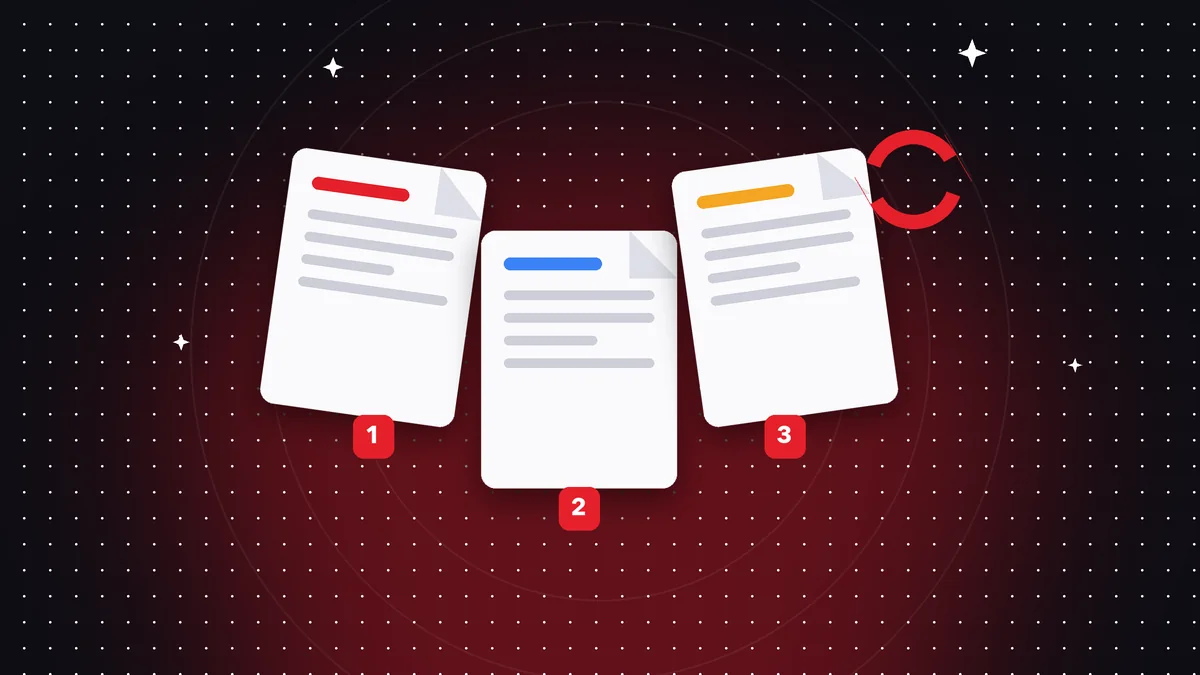
A veces un PDF necesita la misma página más de una vez: una hoja de asistencia que se usará durante todo el mes, un formulario en blanco para cada integrante de la familia, un ejercicio de caligrafía para repetir, una portada que debe abrir cada sección. Copiar y pegar páginas con otros programas es lento y suele desordenar el documento. Con la herramienta Duplicar páginas de Rayo PDF GO eliges qué hoja repetir y cuántas veces, y obtienes un archivo listo para imprimir o compartir.
Pruébalo ahora: Duplicar páginas
Elige tu archivo y continúa en la app. Se procesa en tu dispositivo, sin subirlo a ningún servidor.
Cuándo necesitas duplicar páginas de un PDF
Duplicar páginas parece una función menor, pero resuelve problemas cotidianos con gran rapidez. Una profesora que prepara una guía de ejercicios necesita varias copias de la hoja de respuestas; un taller mecánico quiere el formato de recepción del vehículo repetido para llenar varios a mano; una familia imprime cinco veces la misma planilla de tareas del hogar.
En el ámbito de los trámites ocurre cuando un formulario debe presentarse por duplicado o triplicado, o cuando cada persona de un grupo necesita llenar su propia copia dentro de un solo envío. También se usa para repetir una portada o una hoja separadora entre secciones de un informe largo, o para generar hojas de práctica como cuadrículas, pautas de escritura o plantillas de dibujo.
Hacerlo en la impresora, con la opción de varias copias, funciona para imprimir, pero no te deja un archivo digital único con todas las páginas. Si quieres compartirlo por correo, subirlo a un portal o imprimirlo luego en una copistería, tener un solo PDF con las copias incluidas simplifica todo y evita errores de cantidad.
Paso a paso para duplicar páginas en Rayo PDF GO
1) Entra a rayopdfgo.com/app con tu cuenta gratis, o abre la app en tu iPhone, iPad, Android, Mac o Windows, y elige la herramienta Duplicar páginas. Selecciona el PDF desde tu galería o carpeta de archivos.
2) Indica la página que quieres repetir. Si es la primera hoja de un documento de una sola página, basta con elegirla; si el PDF tiene varias, localiza la correcta en la vista de miniaturas para evitar equivocarte de número.
3) Define cuántas copias adicionales necesitas. Ten presente que una copia significa una página extra: si quieres cinco hojas iguales en total, necesitas cuatro duplicados además de la original. Confirma el total antes de aplicar.
4) Ejecuta la acción y revisa el resultado en las miniaturas: comprueba que las copias estén donde esperabas y que el número total de páginas sea correcto. Guarda con otro nombre, por ejemplo planilla-x5.pdf, para conservar el original.
Dónde quedan las copias y cómo reordenarlas
Al duplicar, lo habitual es que las copias aparezcan a continuación de la página original, de modo que el documento queda con las hojas repetidas seguidas. Es lo ideal para formularios o planillas que se imprimen en bloque, porque salen juntas y no hay que ordenarlas después.
Si necesitas las copias en otro lugar, por ejemplo una portada repetida al inicio de cada sección, usa Organizar PDF para arrastrar las páginas a su posición. Es una herramienta visual: ves las miniaturas, las mueves y confirmas el orden final antes de guardar. Según el plan, Organizar es una función Premium.
Si te sobran páginas, Eliminar páginas te permite quitar las que no necesitas sin rehacer todo. Y si el documento final debe numerarse, aplica Números de página al terminar; así la numeración refleja el orden definitivo. Hacer los cambios en este orden, duplicar, reordenar, limpiar y numerar, evita retrabajo.
Casos reales: de la escuela a la oficina
Una maestra de primaria arma un cuaderno de práctica de una letra: duplica la página de la plantilla treinta veces, numera las hojas y las imprime encuadernadas. Un contador duplica la hoja de resumen que acompaña cada soporte contable para completar una por cliente. Un club deportivo repite la ficha de inscripción hasta tener las que necesita para una jornada.
Un arquitecto que entrega planos reutiliza la hoja de control de revisiones, duplicándola para cada versión. Un organizador de ferias copia la hoja de registro de visitantes para tener varias en cada puesto. Un padre de familia duplica la tabla de tareas semanales para que cada hijo tenga la suya.
En todos los ejemplos, el ahorro está en convertir una tarea repetitiva en una acción de segundos. Y como el archivo resultante es un PDF normal, puedes comprimirlo, unirlo con otros documentos o protegerlo con contraseña, cada cosa con su herramienta, sin salir de la misma aplicación.
Errores comunes al duplicar páginas y cómo evitarlos
El error más típico es confundir copias con total. Si pides cinco copias de una página y ya tenías la original, terminas con seis. Antes de aplicar, escribe el número de hojas finales que quieres y calcula cuántas extras necesitas. El segundo error es duplicar la página equivocada por no verificar el número: usa las miniaturas para confirmar.
El tercero es olvidar que las copias son idénticas, incluidos los datos que ya estén escritos. Si duplicas una hoja ya rellenada, todas las copias llevarán los mismos datos. Duplica siempre la versión en blanco y llena después cada copia. El cuarto es duplicar un documento enorme sin necesidad: si solo requieres una parte, extrae primero las páginas relevantes con Dividir.
El quinto es no revisar el peso del resultado. Un PDF con muchas copias de una página con imágenes pesadas puede crecer bastante. Si lo vas a enviar por correo, pásalo por Comprimir PDF y comprueba que la calidad siga siendo suficiente para imprimir. Un archivo ordenado y liviano se envía sin problemas.
Formularios por duplicado: una advertencia útil
Cuando un trámite exige un formulario en duplicado o triplicado, revisa si cada copia debe ser un original separado, con firma original, o si se acepta una fotocopia. Duplicar la página en digital no cambia esa exigencia: la copia es idéntica pero no reemplaza una firma manuscrita original si la entidad la requiere. Consulta las instrucciones del trámite antes de imprimir.
Si el formulario tiene un número de serie, un código de barras o un consecutivo, las copias llevarán el mismo valor. Eso puede ser un problema para entidades que controlan cada ejemplar. En esos casos descarga el formulario nuevamente por cada copia necesaria o solicita ejemplares oficiales.
Para formularios que cada persona llena con sus datos, una buena práctica es duplicar la página en blanco, guardar el archivo y luego llenar cada copia con Editar PDF, escribiendo los datos directamente sobre el documento. Así evitas imprimir y escanear de nuevo, y mantienes el control de cada ejemplar en un solo archivo.
Antes de enviar a imprimir un archivo con muchas copias, haz una prueba con una sola hoja en la impresora. Verifica que los márgenes no se cortan, que la tinta no se corre y que la orientación es la correcta. Descubrir un problema con una hoja es barato; descubrirlo después de imprimir cincuenta copias en una copistería es una pérdida de dinero y de tiempo que se evita con un par de minutos de revisión.
Privacidad, calidad y alternativas
Rayo PDF GO realiza la duplicación en tu dispositivo, por lo que el documento no se sube a ningún servidor. Es relevante si la página contiene datos de clientes, estudiantes o pacientes. El resultado conserva la calidad original de las páginas, porque simplemente se repiten tal como están, sin recomprimir su contenido.
Entre las alternativas, imprimir varias copias desde el visor de PDF sirve si solo quieres papel, aunque no crea un archivo digital. Pegar la misma imagen varias veces en un procesador de texto da resultados irregulares y puede alterar el tamaño. Con la duplicación directa obtienes un documento limpio, de medidas idénticas y listo para cualquier uso.
Si después necesitas separar el documento en archivos individuales, por ejemplo una hoja por persona, puedes usar Dividir PDF y obtener cada página como archivo independiente. Así, la misma herramienta que te ayudó a multiplicar sirve para repartir, y todo el flujo se mantiene dentro de una sola aplicación, sin enviar nada a internet.
Hazlo en tu dispositivo: tus archivos no se suben a ningún servidor.
Usar la herramienta
Preguntas frecuentes
¿Cómo duplico una página en un PDF?
Abre el PDF en una herramienta de duplicado, elige la página y el número de copias, y guarda el resultado. En Rayo PDF GO se hace con la herramienta Duplicar páginas.
¿Puedo duplicar varias páginas a la vez?
Depende de cómo definas la selección; puedes repetir el proceso para cada página y luego reordenar con Organizar PDF si necesitas un orden concreto.
¿Las páginas duplicadas pesan más?
Sí, el archivo crece porque tiene más páginas. Si el peso es un problema, usa Comprimir PDF después de duplicar y comprueba que la calidad siga siendo suficiente.
¿Cómo muevo las copias a otra posición?
Con Organizar PDF puedes arrastrar las miniaturas hasta el lugar deseado. Según el plan, Organizar es una función Premium.
¿Se suben mis archivos al duplicar páginas?
No. Todo el procesamiento se hace en tu dispositivo y el PDF no se envía a ningún servidor.
Sigue leyendo
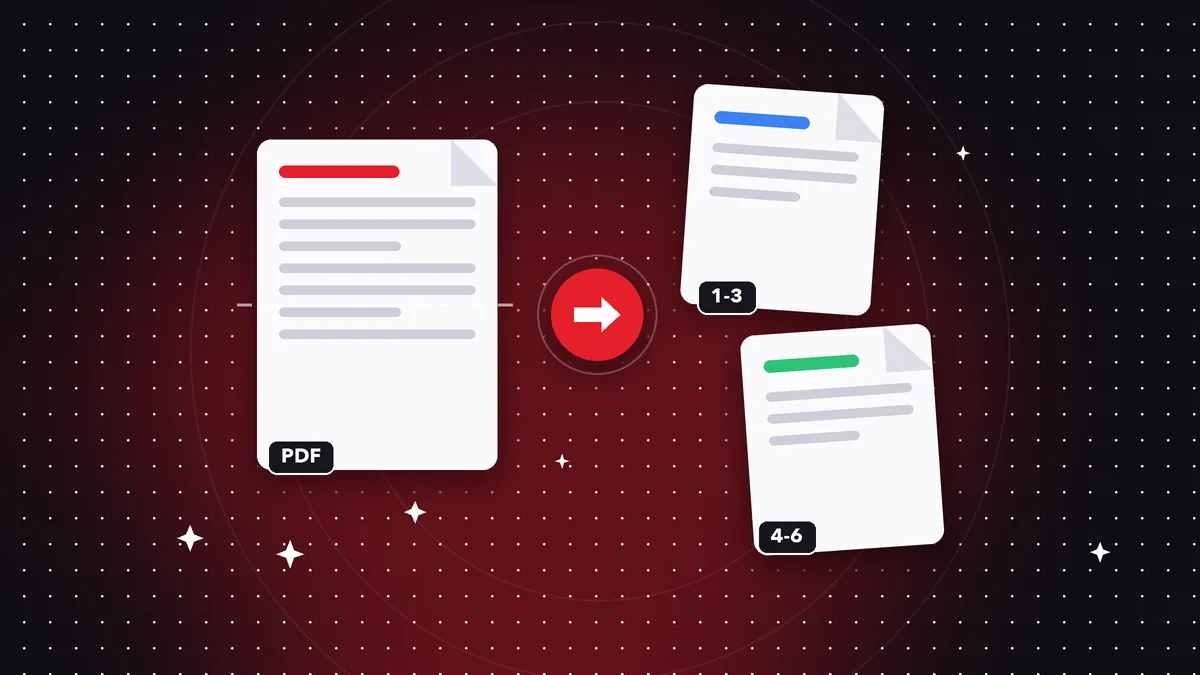 GuíaCómo extraer páginas de un PDF y guardarlas aparte
Saca una o varias páginas de un PDF y guárdalas en un archivo nuevo: rangos, páginas sueltas y trámites. Paso …
Leer artículo ›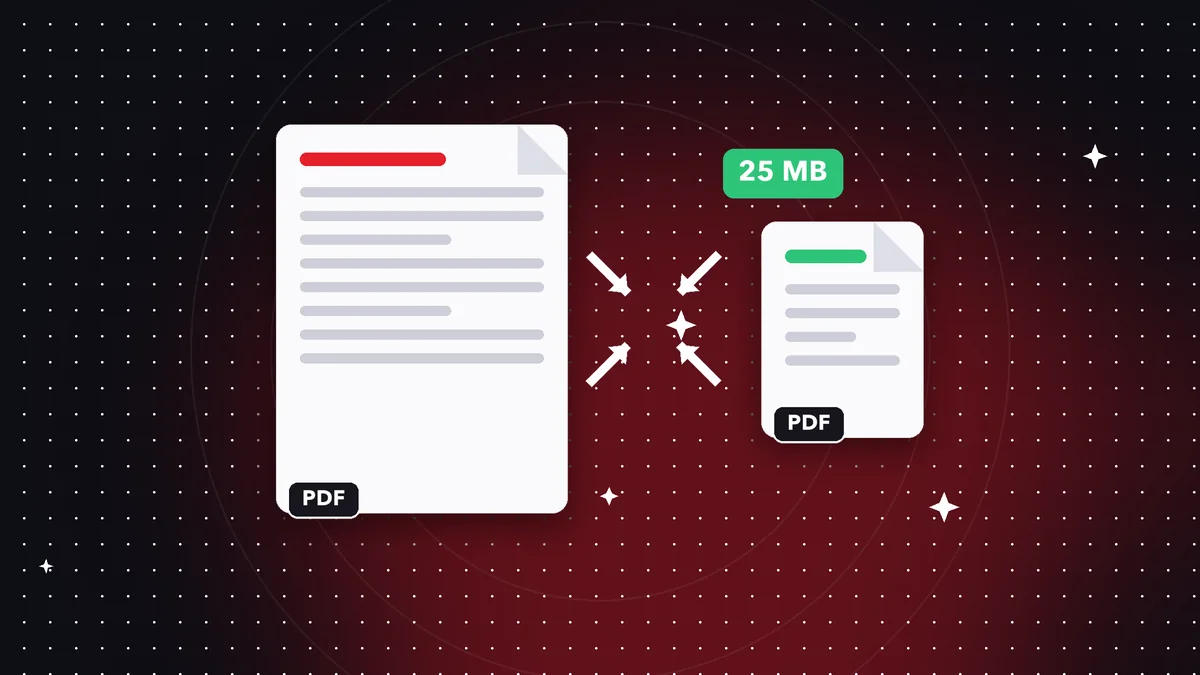 GuíaCómo enviar un PDF pesado por correo sin que rebote
Tu PDF supera el límite del correo y rebota. Aprende a comprimirlo, dividirlo o aligerarlo paso a paso, sin pe…
Leer artículo ›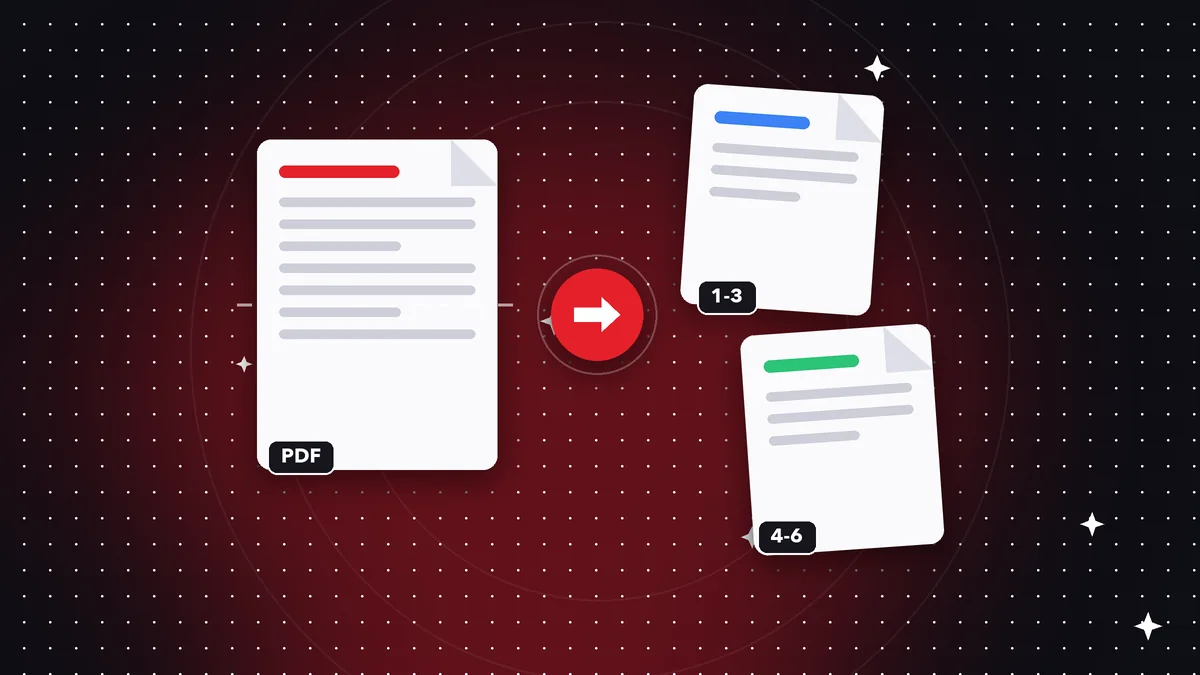 GuíaCómo dividir un PDF grande en partes (por páginas o rangos)
Aprende a dividir un PDF en varias partes por rangos de páginas, capítulos o tamaño, sin perder calidad y sin …
Leer artículo ›
Para entender mejor
- Formato de archivoPDF
Qué es el formato PDF, por qué se ve igual en todas partes y qué contiene además de las páginas.
- DiccionarioOCR
Cómo una página escaneada se convierte en texto seleccionable en lugar de una imagen con palabras.
- DiccionarioLos metadatos
El autor, las fechas y los detalles de software que un PDF lleva junto a sus páginas.