 Rayo PDF GO
Cómo extraer páginas de un PDF y guardarlas aparte
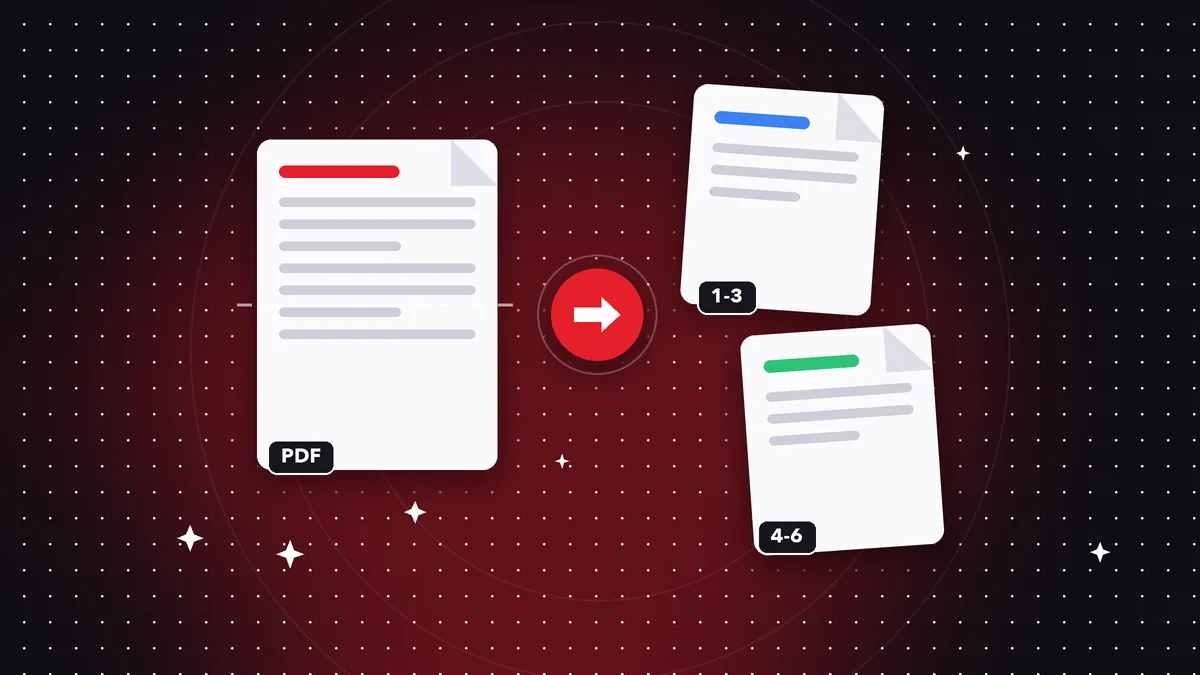
Tienes un PDF de ochenta páginas y solo necesitas tres: el capítulo para la clase, la hoja de firmas del contrato, el extracto del mes que te pide el banco. Enviar el documento completo es pesado, poco práctico y, a veces, imprudente, porque compartes información que no corresponde. Extraer páginas te permite quedarte únicamente con lo útil en un archivo nuevo, ligero y ordenado. Aprende cómo hacerlo con Rayo PDF GO, cómo indicar rangos sin confundirte y cómo cuidar tu privacidad al compartir.
Pruébalo ahora: Dividir PDF
Elige tu archivo y continúa en la app. Se procesa en tu dispositivo, sin subirlo a ningún servidor.
Por qué extraer páginas en lugar de enviar el PDF completo
Enviar un documento entero cuando solo se necesita una parte tiene tres desventajas. La primera es el peso: un PDF grande tarda en subir, supera límites de correo y consume datos móviles. La segunda es la comodidad: quien lo recibe debe buscar la página relevante entre decenas, y es frecuente que se equivoque o que pida un nuevo envío.
La tercera, y la más importante, es la privacidad. Un contrato completo puede incluir anexos con datos de otras personas, un extracto puede mostrar movimientos que no tienen que ver con el trámite y un informe puede contener secciones confidenciales. Compartir solo lo necesario es una buena práctica de seguridad que protege tanto a quien envía como a terceros.
Extraer páginas es, además, una tarea muy frecuente en la vida académica y laboral: separar un capítulo de un libro escaneado, sacar la hoja de un certificado de un paquete de documentos, aislar una factura de un archivo mensual. Una vez que dominas la operación, te ahorra muchas vueltas.
Paso a paso en Rayo PDF GO
1) Entra a rayopdfgo.com/app con tu cuenta gratis, o abre la app en tu iPhone, iPad, Android, Mac o Windows, y selecciona Dividir PDF. Carga el documento desde tu galería, tus descargas o el administrador de archivos.
2) Indica qué páginas quieres. Puedes seleccionar páginas sueltas, escribir un rango como 3-5 o combinar ambos, por ejemplo 1, 4-6 y 12. Si dudas del número de una página, revisa las miniaturas: la numeración impresa en el documento puede no coincidir con la posición real en el PDF, por ejemplo cuando la portada no cuenta.
3) Elige el modo que necesitas: obtener un solo archivo con las páginas seleccionadas o dividir el documento en varios archivos. Para extraer, lo más habitual es un único PDF nuevo con solo esas páginas.
4) Ejecuta, revisa el resultado abriendo el archivo y comprueba que contiene exactamente lo que querías, en el orden esperado. Guarda con un nombre descriptivo, como contrato-hoja-firmas.pdf, para localizarlo fácilmente más adelante.
Cómo escribir bien los rangos de páginas
La mayor fuente de errores al extraer es confundir la numeración. Los números impresos al pie de la página pueden no coincidir con la posición en el archivo: si el PDF tiene portada, índice o páginas en números romanos, la página que dice «15» puede ser la 19 del documento. Usa siempre las miniaturas como referencia y no la numeración impresa.
Para varios tramos, separa con comas y usa el guion para los rangos: 2-4, 8, 11-13 equivale a las páginas 2, 3, 4, 8, 11, 12 y 13. Si necesitas un orden distinto al original, extrae primero y luego reordena con Organizar PDF, que según el plan es una función Premium. Revisa el total de páginas del resultado: debe coincidir con tu cuenta.
Cuando el documento es muy largo, puede convenir hacerlo en dos pasos: primero extraer el capítulo grande y, sobre ese archivo más pequeño, afinar las páginas exactas. Así trabajas con miniaturas más manejables y reduces el riesgo de seleccionar una página equivocada entre cientos.
Extraer, eliminar o dividir: elegir la herramienta correcta
Aunque se parecen, cada herramienta responde a una necesidad distinta. Extraer páginas consiste en quedarse con unas pocas y descartar el resto. Eliminar páginas hace lo contrario: tienes un documento casi completo y quieres quitar unas cuantas. Si vas a conservar 90 páginas y quitar 3, Eliminar es más rápido; si vas a conservar 3 de 90, conviene extraer.
Dividir PDF, por su parte, parte el documento en varios archivos: por ejemplo, uno por capítulo, o uno por cada determinado número de páginas. Es útil cuando recibes un paquete con varios trámites en un solo PDF y necesitas repartirlos entre distintas personas o portales. Cada archivo resultante es independiente.
Elegir bien evita pasos redundantes. Y si lo que quieres es lo contrario, juntar partes de distintos documentos, usa Unir PDF; el plan gratuito permite unir hasta 3 PDF por vez. Con estas herramientas combinadas puedes armar cualquier documento a partir de piezas de otros, siempre en tu propio dispositivo.
Casos reales: trámites, estudio y trabajo
Un ciudadano que debe presentar solo la página con los datos de su escritura extrae esa hoja de un PDF de cuarenta páginas y lo sube al portal que limita el archivo a unos pocos megas. Un estudiante extrae el capítulo cuatro de un libro digital para imprimirlo en la copistería sin pagar por las demás páginas.
Una empresa que recibe un extracto con todos los movimientos de la cuenta separa la hoja que corresponde al soporte pedido por el auditor. Un freelancer extrae la página de condiciones de un contrato de cien páginas para enviarla al cliente con un resumen. Una persona que recibió sus certificados escaneados en un solo archivo los reparte en un PDF por documento.
En todos los casos el patrón es igual: identificar con exactitud las páginas, extraer, verificar y guardar. Si el resultado pesa demasiado para el portal, comprímelo después. Si las páginas quedaron giradas, usa Rotar PDF. Cada paso se hace en pocos segundos.
Si tu documento original está protegido con contraseña, tendrás que desbloquearlo antes de extraer páginas, para lo cual necesitas conocer la clave, ya que la herramienta Desbloquear funciona cuando tienes la contraseña y según el plan es Premium. Por el contrario, si quieres que las páginas extraídas queden protegidas al compartirlas, puedes aplicarles después una contraseña con Proteger PDF, de modo que solo las abra quien tú elijas.
Errores comunes al extraer páginas y cómo evitarlos
El primer error es fiarse de la numeración impresa. Verifica siempre con las miniaturas. El segundo es no revisar el archivo resultante: abre el nuevo PDF y comprueba que no falta ni sobra ninguna hoja antes de enviarlo, especialmente si es un trámite con fecha límite.
El tercero es sobrescribir el original. Guarda el extracto con un nombre nuevo y conserva el documento completo por si necesitas otras páginas más adelante. El cuarto es olvidar que algunas hojas continúan en la siguiente: una cláusula, una tabla o una firma pueden repartirse entre dos páginas, y extraer solo una deja la información incompleta.
El quinto es creer que extraer es suficiente para ocultar información sensible dentro de una misma página. Si en una hoja hay datos que no deben verse, extraerla no los elimina. Para eso existe la herramienta Censurar, que oculta contenido de forma permanente, y que según el plan es una función Premium. Revisa siempre la página completa antes de compartir.
Privacidad y alternativas
Rayo PDF GO procesa los archivos en tu propio dispositivo: ni el PDF original ni las páginas extraídas se envían a un servidor. Es una ventaja evidente cuando trabajas con documentos de identidad, historias clínicas, contratos o extractos bancarios. Muchos servicios en línea requieren cargar el archivo completo para poder separarlo, lo que implica confiar en un tercero.
Entre las alternativas, imprimir a PDF desde un visor eligiendo solo ciertas páginas funciona en algunos sistemas, pero el proceso varía según el dispositivo y el celular rara vez lo permite con comodidad. Con una herramienta dedicada obtienes el mismo resultado de forma más rápida y en cualquier plataforma, incluso desde el teléfono.
Un último consejo: después de extraer, nombra el archivo con criterio e incluye la fecha o el tipo de documento. Un conjunto de archivos llamados documento1, documento2 y documento3 se vuelve inmanejable en cuestión de semanas. Con nombres claros, encontrarás lo que buscas en segundos y evitarás enviar el archivo equivocado.
Hazlo en tu dispositivo: tus archivos no se suben a ningún servidor.
Usar Dividir PDF
Preguntas frecuentes
¿Cómo extraigo una página de un PDF?
Abre el PDF en Dividir PDF, selecciona la página o el rango que quieres conservar y guarda el resultado como un archivo nuevo. El original queda intacto.
¿Cómo extraigo varias páginas no consecutivas?
Escribe los números separados por comas y los rangos con guion, por ejemplo 2-4, 8, 11. Comprueba en las miniaturas que las páginas elegidas son las correctas.
¿Qué diferencia hay entre extraer y eliminar páginas?
Extraer deja solo las páginas elegidas; eliminar quita las páginas elegidas y conserva el resto. Usa la que implique menos páginas seleccionadas.
¿Extraer una página oculta los datos sensibles que contiene?
No. Si la página tiene datos que no deben verse, usa Censurar para ocultarlos de forma permanente antes de compartir. Según el plan, esta herramienta es Premium.
¿Se sube mi PDF a internet al extraer páginas?
No. El proceso se realiza en tu dispositivo y los archivos no se envían a ningún servidor.
¿Puedo extraer páginas desde el celular?
Sí. Con las apps para iPhone, iPad o Android, o desde el navegador del móvil, puedes seleccionar páginas y guardar un nuevo PDF.
Sigue leyendo
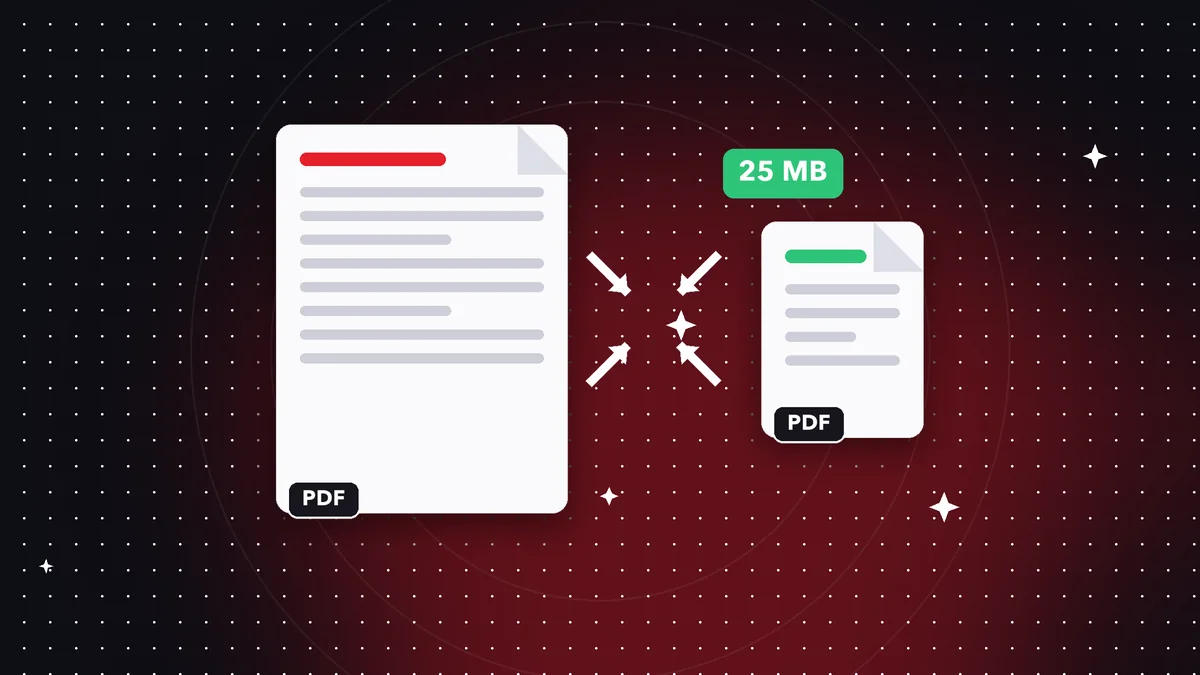 GuíaCómo enviar un PDF pesado por correo sin que rebote
Tu PDF supera el límite del correo y rebota. Aprende a comprimirlo, dividirlo o aligerarlo paso a paso, sin pe…
Leer artículo ›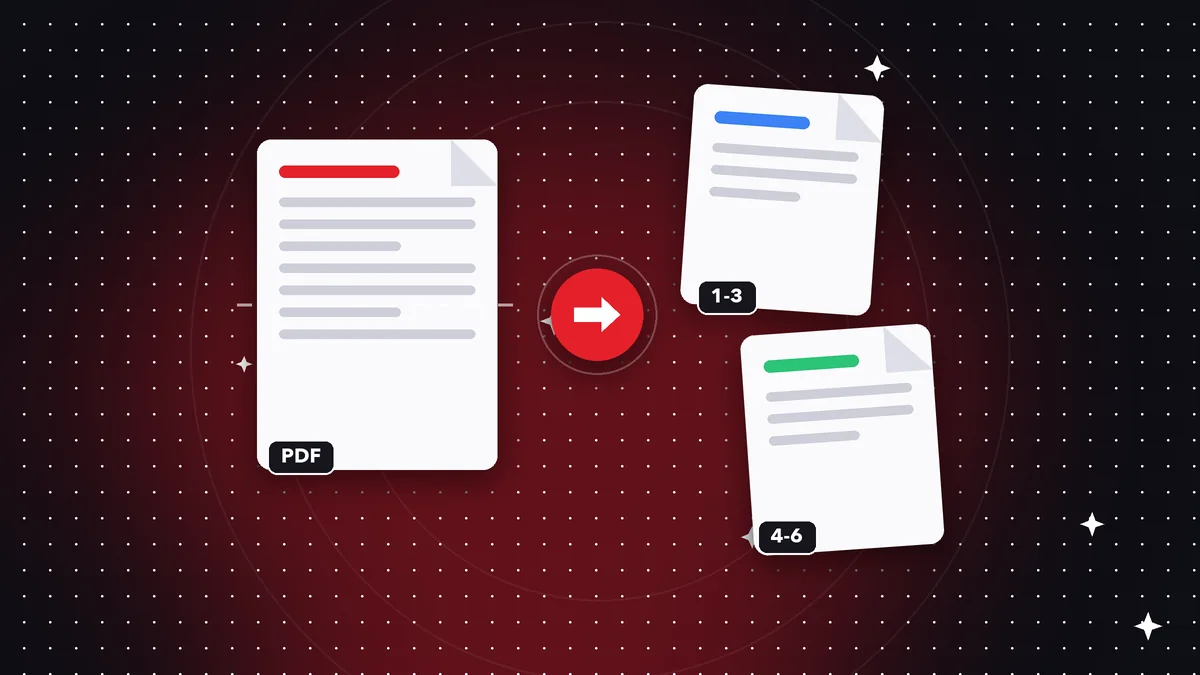 GuíaCómo dividir un PDF grande en partes (por páginas o rangos)
Aprende a dividir un PDF en varias partes por rangos de páginas, capítulos o tamaño, sin perder calidad y sin …
Leer artículo › GuíaCómo preparar tu hoja de vida en PDF para postularte
Convierte tu hoja de vida en un PDF limpio y liviano: une certificados, ordena páginas y evita errores que des…
Leer artículo ›
Para entender mejor
- Formato de archivoPDF
Qué es el formato PDF, por qué se ve igual en todas partes y qué contiene además de las páginas.
- Formato de archivoPDF
Qué es el formato PDF, por qué se ve igual en todas partes y qué contiene además de las páginas.
- DiccionarioOCR
Cómo una página escaneada se convierte en texto seleccionable en lugar de una imagen con palabras.