 Rayo PDF GO
Cómo preparar tu hoja de vida en PDF para postularte
Tu hoja de vida es lo primero que ve un reclutador, y muchas veces lo único. Un archivo mal nombrado, con las páginas desordenadas o demasiado pesado puede perder la oportunidad antes de que alguien lea tu experiencia. Preparar el PDF con cuidado no exige diseño profesional, solo orden y unos cuantos pasos concretos. Aquí te explico cómo exportar, unir tu hoja de vida con certificados y cartas, ajustar el peso, nombrar el archivo y revisar el resultado final, todo en Rayo PDF GO y sin subir tus datos personales a ningún servidor.
Pruébalo ahora: Unir PDF
Elige tu archivo y continúa en la app. Se procesa en tu dispositivo, sin subirlo a ningún servidor.
Por qué el PDF es el formato correcto
Un archivo de Word se ve distinto según el programa, la versión y el dispositivo donde se abra. Una tabla se corre, una fuente cambia, un margen se desborda. El PDF congela el diseño: lo que ves es lo que verá el reclutador, en un teléfono, en un computador o en un sistema de selección de personal.
Además, el PDF evita ediciones accidentales y no muestra marcas de revisión ni comentarios que olvidaste borrar. Aun así, muchos portales de empleo leen el texto del archivo para clasificar candidatos, por lo que conviene que el PDF conserve texto seleccionable y no sea una foto de la hoja de vida.
La excepción es cuando la oferta pide expresamente otro formato, como Word o un formulario propio. En ese caso, sigue la instrucción al pie de la letra. Si no dice nada, el PDF es la opción más segura y la que mejor transmite orden, cuidado y seriedad profesional.
Antes de exportar: lo que debe tener tu hoja de vida
Revisa tu documento como lo haría un reclutador con poco tiempo: nombre grande y claro, datos de contacto actualizados, perfil breve, experiencia en orden cronológico inverso, formación y habilidades. Una a dos páginas suelen bastar. Evita fotos grandes, colores saturados y gráficos que no aportan información.
Confirma que el correo electrónico sea profesional y que el teléfono tenga el indicativo correcto si aplicas fuera de tu ciudad. Escribe las fechas de forma consistente y revisa la ortografía en voz alta. Un error en el nombre de la empresa anterior o en tu propio cargo resta más de lo que imaginas.
Exporta desde tu programa de edición con la opción «Guardar como PDF» o «Exportar a PDF». Si tu hoja de vida está en Word, también puedes convertirla con la herramienta Office a PDF de Rayo PDF GO. Después abre el resultado y recórrelo completo antes de enviarlo.
Unir tu hoja de vida con certificados y cartas
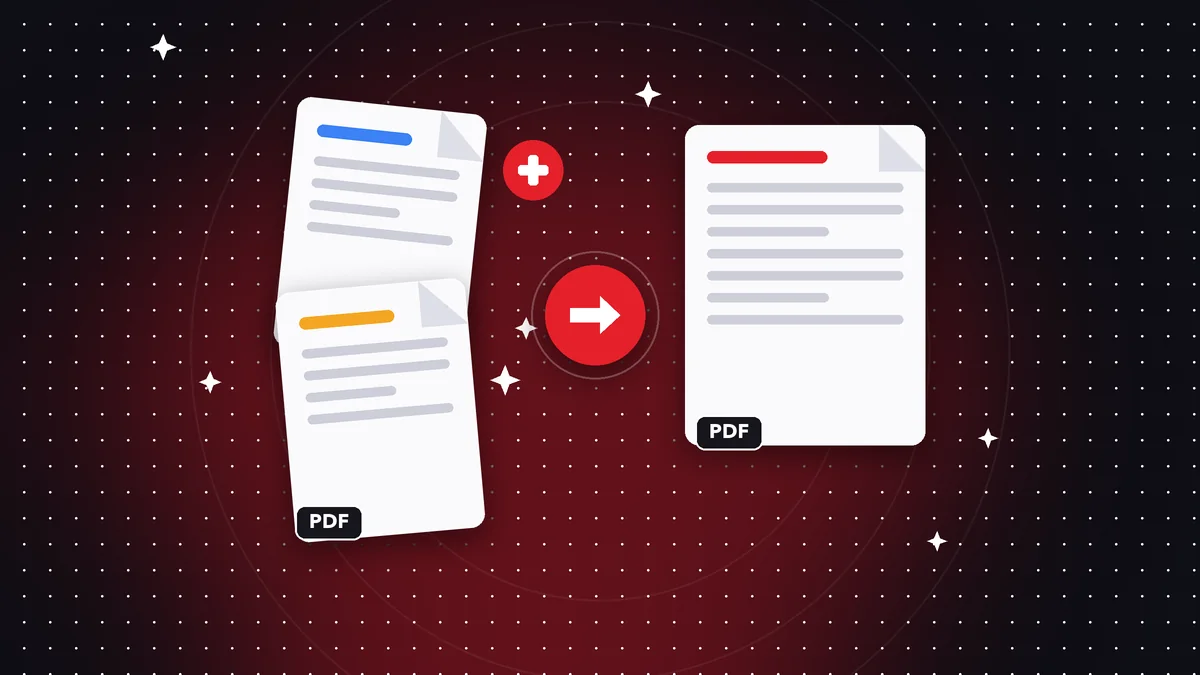
Muchas convocatorias, sobre todo en el sector público, universidades y concursos, piden un único archivo con hoja de vida, cédula, títulos, certificados laborales y cartas. Enviar diez archivos sueltos complica la revisión y aumenta la probabilidad de que algo se pierda. Unirlos en un PDF resuelve el problema.
1) Abre la herramienta Unir PDF en rayopdfgo.com/app o en la app. 2) Agrega primero la hoja de vida y después los documentos de soporte. 3) Ordénalos con lógica: identificación, formación, experiencia, referencias. 4) Une y guarda el resultado. El plan gratuito permite unir hasta 3 PDF por vez; para más archivos, el plan Premium quita ese límite.
Si tienes más de tres documentos y no quieres Premium, puedes unirlos en tandas: primero tres, luego el resultado con otros dos, y así sucesivamente. Es más lento, pero funciona. Si necesitas cambiar el orden de las páginas después de unir, la herramienta Organizar está disponible según tu plan.
Soportes que están en fotos: conviértelos antes
Es habitual que los certificados, el diploma o la cédula estén como fotos del celular. Un archivo JPG no se une directamente con un PDF: primero conviértelo. Con Imágenes a PDF puedes pasar una o varias fotos a un documento, y luego unirlo con el resto de tus papeles.
Para mejorar la lectura, usa Escanear a PDF desde la app del teléfono en lugar de una foto común. El escaneo aclara el fondo, endereza el papel y refuerza el texto. Cuida la luz y evita sombras o reflejos, sobre todo en documentos con sellos y firmas, que son los que más se estropean.
Revisa que cada documento quede completo y en el sentido correcto. Si alguna página salió acostada, usa Rotar PDF. Si una hoja quedó con bordes de más, la herramienta Recortar te ayuda a limpiarla. Vale la pena dedicar un minuto a cada página: el reclutador juzgará tu orden por lo que ve.
Peso, nombre y presentación del archivo
Muchos portales limitan el tamaño a 2, 5 o 10 MB. Después de unir, revisa cuánto pesa el archivo final. Si se pasa del límite, usa Comprimir PDF con un nivel medio y confirma que los sellos, las firmas y los números siguen legibles. Una hoja de vida con certificados puede pasar de 20 MB si vienen de fotos directas.
El nombre del archivo comunica profesionalismo. Evita «CV final final 2.pdf» o «escaneo0045.pdf». Prefiere algo como «Maria-Gomez-Hoja-de-vida.pdf»: sin tildes, sin espacios dobles y con tu nombre completo. Si la oferta indica un formato específico, úsalo exactamente, porque algunos sistemas filtran automáticamente los nombres que no coinciden.
Verifica también los metadatos y la primera página: que se abra en la hoja de vida y no en un certificado suelto. Y si el documento tiene muchas páginas, considera agregar números de página con la herramienta correspondiente. Ayuda al reclutador a ubicarse cuando comenta con otros tu postulación.
Errores que hacen que te descarten
Uno de los más comunes es enviar la hoja de vida como imagen: el sistema no puede leer el texto y tu perfil queda fuera de las búsquedas por palabras clave. Otro es el archivo corrupto o con las páginas cortadas, producto de una mala conversión. Siempre abre el PDF final antes de enviarlo, idealmente desde otro dispositivo.
También pesa el desorden: certificados sin orden, páginas repetidas, fotos torcidas o documentos de otras postulaciones por error. Antes de enviar, recorre el archivo de principio a fin. Un descuido típico es dejar un certificado de otra persona o un borrador antiguo dentro del paquete, algo que no se disimula.
Por último, cuidado con los datos que compartes. Una hoja de vida pública con tu cédula completa, dirección exacta y fecha de nacimiento puede facilitar suplantaciones. Incluye solo lo necesario para la fase de la convocatoria y guarda el resto para cuando haya una oferta concreta o te lo soliciten formalmente.
Privacidad: tus datos son tuyos
Una hoja de vida con certificados reúne justo el tipo de datos que no conviene regalar: identificación, teléfono, dirección, historial laboral y estudios. Muchas herramientas gratuitas piden subir el archivo a sus servidores para procesarlo, y no siempre queda claro qué hacen con él después.
Rayo PDF GO procesa todo en tu dispositivo: los archivos no se suben a ningún servidor. Para usar la web necesitas conexión para cargar la página y crear la cuenta gratuita; en las apps de iPhone, iPad, Android, Mac y Windows, que están en revisión o preparación en las tiendas, el procesamiento también es local.
Si vas a enviar documentos muy sensibles, puedes protegerlos con contraseña, función disponible según tu plan, o censurar datos que no necesite quien los recibe, como un número de cuenta visible en un comprobante. Piensa siempre en qué información necesita realmente la otra parte para decidir.
Alternativas y cierre
Puedes preparar tu hoja de vida con plantillas en línea o pedirle a un amigo que la maquete, y está bien. Lo importante es el último paso: un PDF final ordenado, liviano, legible y bien nombrado. Ese paso lo controlas tú y no depende de que tengas un diseño sofisticado.
Resume tu rutina así: revisa el contenido, exporta a PDF, convierte las fotos de soportes, une en el orden lógico, comprime si hace falta, nombra bien el archivo y ábrelo una vez más antes de enviar. Son diez minutos que pueden marcar la diferencia entre ser leído y quedar en la pila de descartados.
Guarda una copia final en tu correo o en una carpeta de postulaciones, con la fecha de envío en el nombre. Así, cuando te llamen para una entrevista, sabrás exactamente qué versión recibió la empresa y podrás prepararte con coherencia, sin sorpresas ni contradicciones entre lo que enviaste y lo que cuentas.
Hazlo en tu dispositivo: tus archivos no se suben a ningún servidor.
Usar Unir PDF
Preguntas frecuentes
¿Cómo unir mi hoja de vida con mis certificados en un solo PDF?
Usa Unir PDF, agrega primero la hoja de vida y luego los soportes en el orden que prefieras. Si son fotos, conviértelas antes con Imágenes a PDF.
¿Cuánto debe pesar una hoja de vida en PDF?
Depende del portal, pero muchos piden entre 2 y 10 MB. Si pesa más, puedes comprimirla y revisar que el texto siga legible.
¿Es mejor enviar la hoja de vida en PDF o en Word?
El PDF conserva el diseño en cualquier dispositivo, por lo que suele ser más seguro. Si la oferta exige otro formato, sigue sus indicaciones.
¿Puedo unir más de 3 PDF gratis?
El plan gratuito permite unir hasta 3 PDF por vez. Puedes unirlos en tandas o usar Premium para quitar el límite.
¿Mis documentos personales se suben a internet?
No. Todo se procesa en tu dispositivo y los archivos no se suben a ningún servidor.
Sigue leyendo
 GuíaCómo escanear varias páginas en un solo PDF con el celular
Escanea documentos de varias páginas con tu celular y guárdalos en un único PDF nítido y ordenado. Consejos de…
Leer artículo › GuíaCómo pasar capturas de pantalla a PDF en un solo archivo
Convierte capturas de pantalla en un PDF ordenado desde el celular o el computador: orden, tamaño, peso y cons…
Leer artículo ›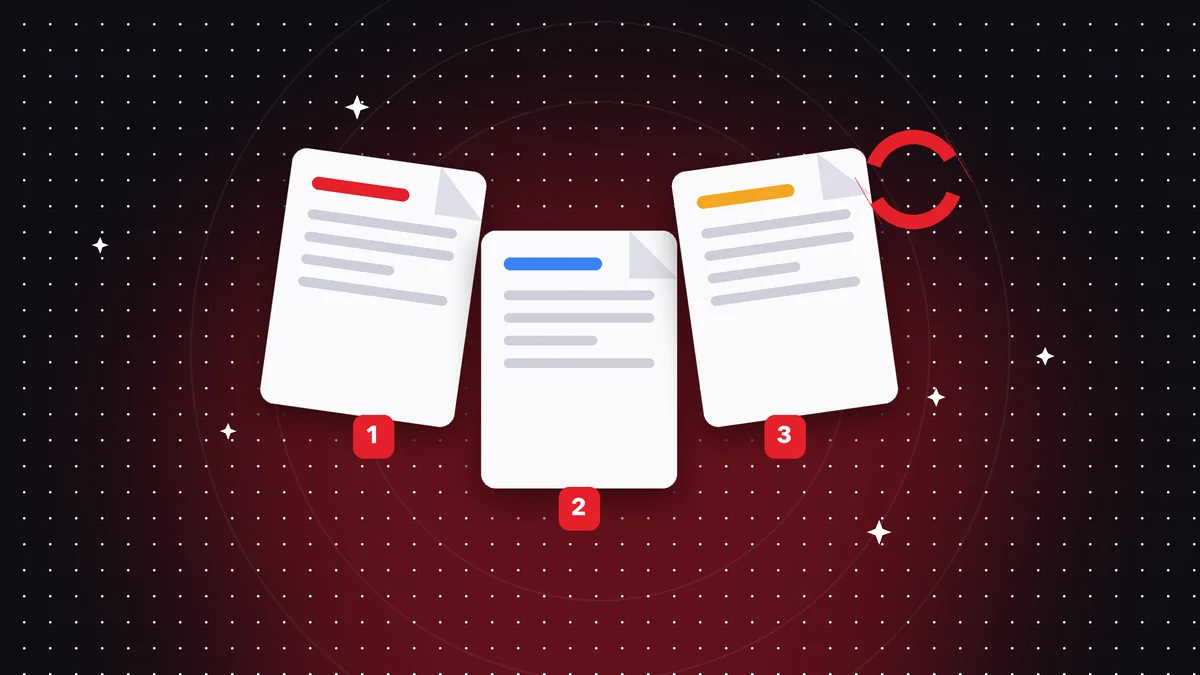 GuíaCómo organizar tus documentos digitales en PDF (guía práctica)
Ordena tus documentos digitales con nombres claros, carpetas lógicas y PDF con las páginas en orden. Un método…
Leer artículo ›
Para entender mejor
- Formato de archivoPDF
Qué es el formato PDF, por qué se ve igual en todas partes y qué contiene además de las páginas.
- DiccionarioPDF/A
La variante del PDF pensada para guardar documentos a largo plazo.
- DiccionarioProcesamiento en tu dispositivo
Qué significa que un archivo no se suba a ningún servidor y por qué importa.