 Rayo PDF GO
Cómo enviar un PDF pesado por correo sin que rebote
Preparas el correo, adjuntas el PDF y aparece el aviso: el archivo es demasiado grande. Pasa justo cuando hay una fecha límite, una entrega de trabajo o una postulación que no puede esperar. La buena noticia es que casi siempre el problema se resuelve en un par de minutos, sin instalar programas pesados ni perder la nitidez del texto. Aquí verás por qué algunos PDF pesan tanto, cuánto reducirlos según el destino, cómo hacerlo en Rayo PDF GO y qué alternativas tienes si el archivo sigue siendo demasiado grande.
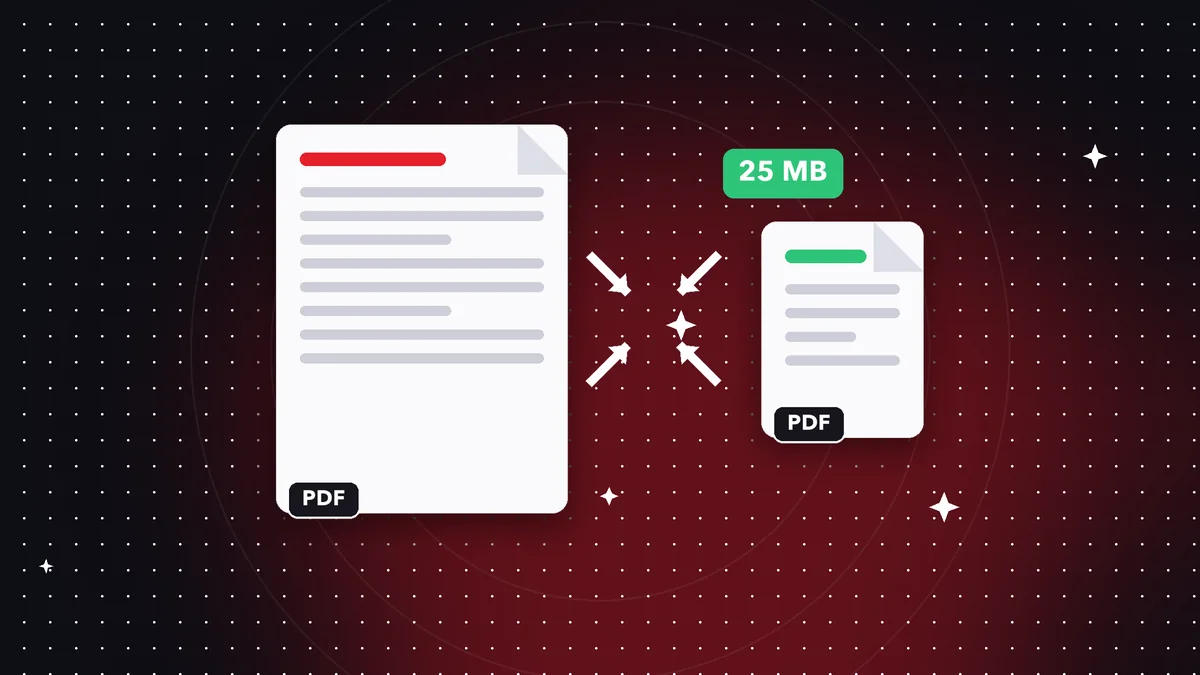

Pruébalo ahora: Comprimir PDF
Elige tu archivo y continúa en la app. Se procesa en tu dispositivo, sin subirlo a ningún servidor.
Por qué tu correo rechaza el archivo
Cada servicio de correo fija un tope para los adjuntos. En muchos casos ronda los 20 o 25 MB, aunque varía según el proveedor y el tipo de cuenta, y las cuentas de empresa a veces tienen límites más estrictos. Conviene confirmar el tuyo antes de empezar para saber a cuánto debes llegar.
Hay un detalle poco conocido: al enviarse, los adjuntos se codifican y ocupan algo más que su tamaño real. Un PDF de 20 MB puede contar como unos 27 MB dentro del mensaje. Por eso, si el tope es de 25 MB, conviene apuntar a que el archivo quede claramente por debajo, por ejemplo en 15 o 18 MB.
Además, el límite aplica por mensaje completo, no por archivo. Si adjuntas tres PDF de 9 MB cada uno, ya superas el tope aunque ninguno parezca enorme. Súmalos todos antes de enviar, junto con imágenes o firmas incrustadas en el cuerpo del correo.
Averigua primero por qué pesa tanto
Un PDF de texto puro pesa muy poco: cien páginas pueden quedar en unos cientos de kilobytes. Cuando un documento llega a decenas de megabytes, casi siempre la causa son las imágenes: fotos de alta resolución, planos, catálogos o páginas escaneadas guardadas como imagen a máxima calidad.
Un escaneo hecho a 600 puntos por pulgada o una foto tomada con la cámara del teléfono pueden pesar varios megabytes por página. Una presentación exportada con muchas fotos o una factura con logotipos enormes sufren lo mismo. Saber de dónde viene el peso te ayuda a elegir cuánto comprimir.
Por el contrario, si tu PDF tiene pocas páginas y aun así pesa mucho, puede traer fuentes incrustadas, capas o archivos adjuntos internos. En ese caso la compresión también ayuda, aunque el ahorro será menor. Compáralo siempre contra el tamaño inicial para saber si valió la pena.
Paso a paso para comprimirlo en Rayo PDF GO
1) Abre la herramienta Comprimir PDF en la web (rayopdfgo.com/app, con una cuenta gratis) o en la app de tu teléfono o computador.
2) Selecciona el archivo que quieres enviar. Verás su tamaño actual para comparar después.
3) Elige el nivel de compresión. Para correo, un nivel medio suele ser el mejor equilibrio entre peso y legibilidad. Si necesitas bajar mucho el tamaño, prueba uno más fuerte.
4) Ejecuta la compresión y revisa el resultado: el programa te muestra el nuevo tamaño. El proceso ocurre en tu propio dispositivo, así que tu documento no viaja a ningún servidor.
5) Guarda el archivo comprimido con otro nombre, por ejemplo agregando «-liviano», para no perder el original. Después adjúntalo al correo y envía.
Cuánto comprimir según el destino
No todos los envíos exigen lo mismo. Para un correo personal con un límite de 25 MB, comprimir hasta quedar en 10 o 15 MB suele sobrar. Para plataformas de postulación o trámites que piden un máximo de 1 o 2 MB, tendrás que ser más agresivo y revisar con cuidado que el texto siga siendo legible.
Si el destinatario va a imprimir el documento, conserva más calidad: una compresión demasiado fuerte vuelve borrosas las fotos y los sellos. Si solo va a leerlo en pantalla, puedes permitirte una compresión más intensa sin que nadie lo note, porque las pantallas no necesitan tanta resolución como el papel.
Una buena regla es comprimir de menos a más: empieza con nivel medio, mira el tamaño y haz zoom a la página más difícil, la que tiene letra pequeña o una foto importante. Si se lee bien, perfecto; si no, repite desde el original con un nivel más suave. Evita comprimir un archivo ya comprimido varias veces, porque cada pasada degrada las imágenes.
Si sigue pesando demasiado: divide o comparte un enlace
Hay documentos que, aun comprimidos, no caben: un libro escaneado completo, un catálogo con cientos de fotos o un expediente largo. Aquí tienes dos caminos. El primero es dividir el PDF en partes con la herramienta Dividir, por ejemplo por capítulos o por rangos de páginas, y enviar cada parte en un correo distinto.
El segundo camino es dejar de adjuntar y compartir un enlace desde tu almacenamiento en la nube. Es cómodo para archivos muy grandes, pero implica subir el documento a un servicio externo y configurar bien los permisos. Si el contenido es sensible, piensa si prefieres esa opción o fragmentarlo.
Combinar ambos métodos también funciona: comprime primero, y solo si no alcanza, divide. Así evitas mandar diez correos cuando bastaba con uno. Avisa en el asunto cuántas partes enviarás, por ejemplo «Parte 1 de 3», para que la otra persona sepa que debe esperar el resto antes de procesar tu entrega.
Errores comunes al reducir un PDF
El primero es comprimir hasta que el texto queda ilegible solo por ahorrar unos megabytes. Antes de enviar, abre el resultado y lee una página con letra pequeña. El segundo es sobrescribir el original: si algo sale mal, ya no podrás volver a empezar. Guarda siempre una copia intacta.
Otro error frecuente es renombrar un archivo de imagen o de Word como si fuera PDF, o convertir fotos sin ajustar su tamaño. Si tu PDF nace de varias fotos, a veces conviene reducirlas antes de armar el documento. Rayo PDF GO incluye herramientas para comprimir y redimensionar imágenes que ayudan en ese punto.
También se olvida revisar el límite real. Algunos servidores de empresa rechazan mensajes más pequeños que los de las cuentas personales. Si el correo rebota otra vez, lee el mensaje de error: suele indicar el tamaño máximo aceptado. Y si el documento tiene contraseña, recuerda que la compresión puede requerir desbloquearlo antes, algo que depende de tu plan.
Privacidad: qué pasa con tu documento
Muchas páginas de compresión en línea exigen subir tu archivo a sus servidores, algo delicado si se trata de contratos, historias clínicas, extractos bancarios o documentos de identidad. Aunque prometan borrarlo luego, tu archivo ya salió de tu control. Conviene preguntarse si realmente quieres exponerlo.
En Rayo PDF GO los archivos se procesan en tu propio dispositivo y no se suben a ningún servidor. Solo necesitas conexión para abrir la página web y crear tu cuenta gratuita. Esto vale tanto en la web como en las apps para iPhone, iPad, Android, Mac y Windows, que están en preparación o revisión en las tiendas.
Aun así, antes de enviar documentos sensibles por correo, considera protegerlos con contraseña, una función disponible según tu plan, y comparte la clave por otro canal, como un mensaje aparte. El correo no cifra por sí solo cada adjunto, y un PDF protegido añade una capa útil si el mensaje llegara a la persona equivocada.
Comprimir frente a otras formas de reducir el peso
Existen otras formas de adelgazar un PDF: volver a exportarlo desde el programa original con una calidad menor, reducir las fotos antes de insertarlas, eliminar páginas que no hacen falta o quitar anotaciones. Todas funcionan, pero requieren tener el archivo fuente, algo que no siempre ocurre cuando recibes un PDF de otra persona.
Comprimir directamente el PDF final es lo más práctico cuando solo cuentas con ese archivo. Y si el peso lo agregan páginas inútiles, como portadas repetidas o anexos que el destinatario no necesita, puedes combinar la compresión con Eliminar páginas. Muchas veces quitar cinco páginas ahorra más que cualquier ajuste fino.
Al final, lo mejor es combinar: elimina lo que sobra, comprime lo que queda y verifica la legibilidad. Con ese orden obtienes el archivo más liviano sin sacrificar lo importante. La próxima vez que necesites enviar un documento con prisa, ya sabrás exactamente qué hacer y cuánto tiempo te tomará, sin depender de nadie más.
Hazlo en tu dispositivo: tus archivos no se suben a ningún servidor.
Usar Comprimir PDF
Preguntas frecuentes
¿Cuántos MB puedo enviar por correo?
Depende del proveedor: muchos aceptan entre 20 y 25 MB por mensaje, y las cuentas de empresa pueden tener otro límite. Como los adjuntos se codifican y ocupan algo más, conviene dejar el archivo claramente por debajo del tope.
¿Comprimir un PDF reduce la calidad del texto?
El texto suele conservarse nítido; lo que se reduce es la resolución de las imágenes internas. Por eso conviene revisar una página con letra pequeña antes de enviarlo.
¿Cómo envío un PDF de 50 MB por correo?
Primero comprímelo. Si sigue siendo grande, divídelo en partes con Dividir PDF y envía varios correos, o comparte un enlace desde tu almacenamiento en la nube.
¿Puedo comprimir un PDF desde el celular?
Sí. Rayo PDF GO está pensado para el celular y el computador, y el procesamiento se hace en tu dispositivo. Las apps están en preparación o revisión en las tiendas; mientras tanto puedes usar la versión web.
¿Se sube mi archivo a internet al comprimirlo?
No. Todo se procesa en tu dispositivo y los archivos no se suben a ningún servidor.
¿Es gratis comprimir un PDF?
Según el plan. Algunas herramientas tienen límites en el plan gratuito y Premium los quita. Revisa los detalles dentro de la herramienta.
Sigue leyendo
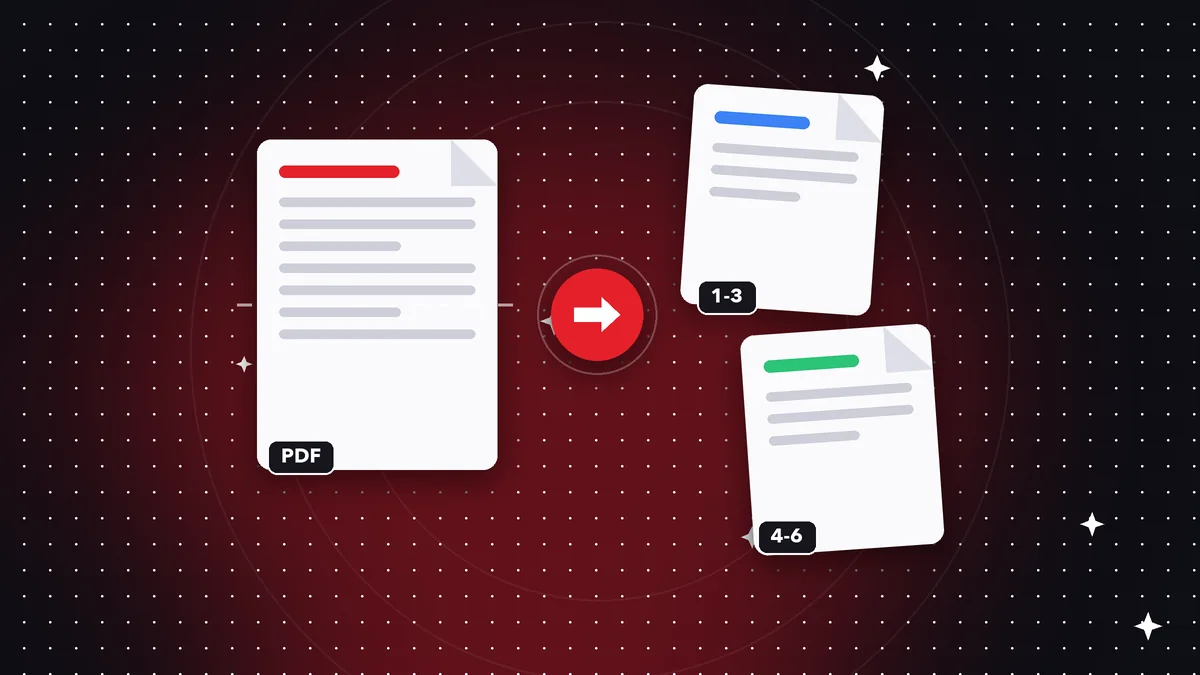 GuíaCómo dividir un PDF grande en partes (por páginas o rangos)
Aprende a dividir un PDF en varias partes por rangos de páginas, capítulos o tamaño, sin perder calidad y sin …
Leer artículo ›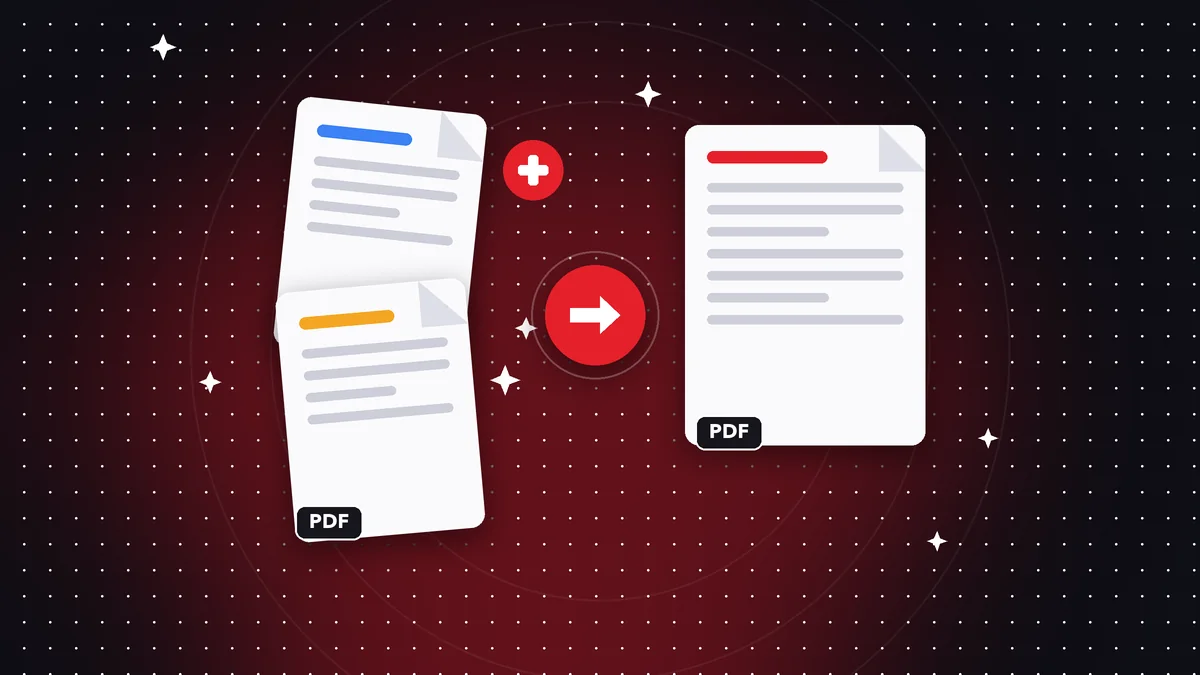 GuíaCómo preparar tu hoja de vida en PDF para postularte
Convierte tu hoja de vida en un PDF limpio y liviano: une certificados, ordena páginas y evita errores que des…
Leer artículo ›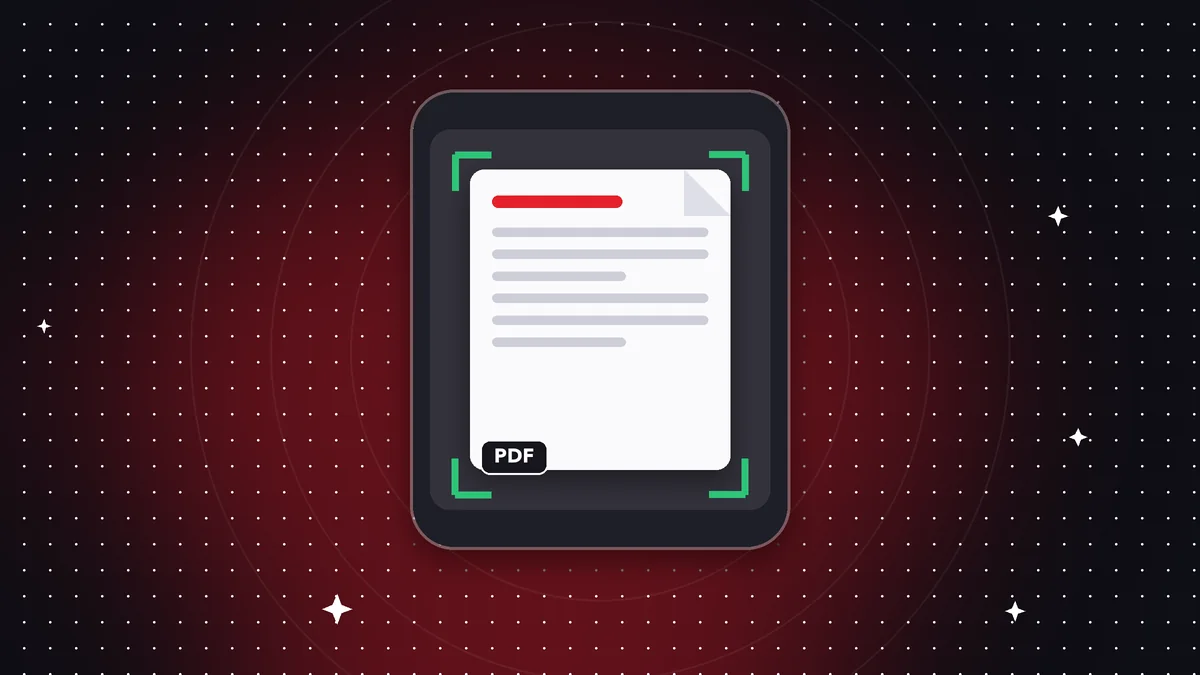 GuíaCómo escanear varias páginas en un solo PDF con el celular
Escanea documentos de varias páginas con tu celular y guárdalos en un único PDF nítido y ordenado. Consejos de…
Leer artículo ›
Para entender mejor
- Formato de archivoPDF
Qué es el formato PDF, por qué se ve igual en todas partes y qué contiene además de las páginas.
- DiccionarioPDF/A
La variante del PDF pensada para guardar documentos a largo plazo.
- DiccionarioCompresión con y sin pérdida
Cómo se reduce el peso de un archivo y qué se sacrifica en cada caso.