 Rayo PDF GO
Cómo dividir un PDF grande en partes (por páginas o rangos)
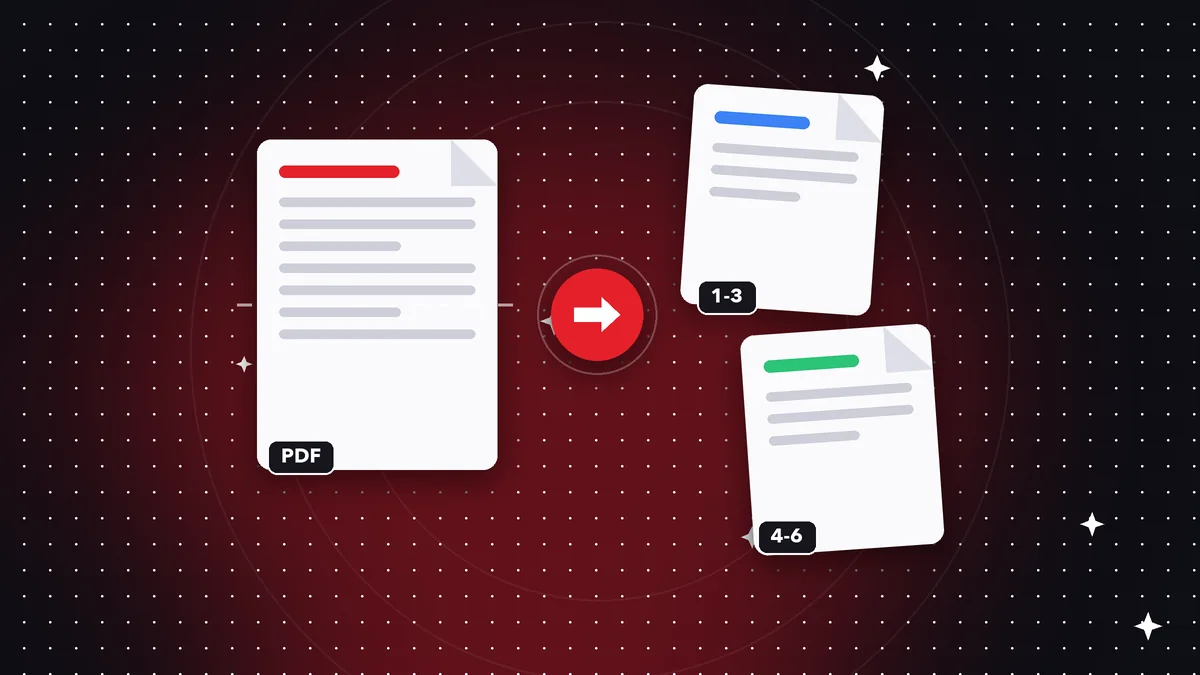
Un PDF de 300 páginas no sirve igual para todos: tu jefe solo necesita el capítulo tres, el trámite pide únicamente las páginas firmadas y el correo rechaza el archivo completo. Dividir el documento resuelve los tres casos. Es una de esas tareas sencillas que, sin la herramienta adecuada, se vuelven un dolor de cabeza. Aquí verás cuándo conviene dividir, cómo elegir los rangos correctos, cómo hacerlo en Rayo PDF GO paso a paso y qué errores evitar para no perder páginas ni orden.
Pruébalo ahora: Dividir PDF
Elige tu archivo y continúa en la app. Se procesa en tu dispositivo, sin subirlo a ningún servidor.
Cuándo tiene sentido dividir un PDF
Hay situaciones muy claras. Un libro o manual largo que quieres compartir por capítulos. Un expediente con documentos mezclados que debes entregar por separado, como cédula en un archivo y certificados en otro. Un informe de resultados donde cada área solo debe ver su sección. Un archivo demasiado pesado para el correo o para una plataforma que limita el tamaño.
Dividir también ayuda cuando recibes un escaneo con varios documentos seguidos, porque el escáner de la oficina junta todo en un único PDF. En lugar de pedirle a quien lo envió que repita el proceso, lo separas tú en segundos y cada documento queda listo para archivar con su propio nombre.
Por el contrario, si lo único que quieres es quitar unas pocas páginas y conservar el resto en un solo archivo, no hace falta dividir. Es más directo usar Eliminar páginas. Dividir es la herramienta correcta cuando necesitas dos o más archivos de salida, no uno solo más corto.
Formas de dividir: por rangos, por capítulos o por páginas sueltas
La forma más común es por rangos: indicas, por ejemplo, páginas 1 a 10, 11 a 25 y 26 hasta el final. Cada rango genera un archivo. Es ideal cuando conoces de antemano dónde empieza y termina cada parte, como en un informe con índice.
Otra forma es extraer páginas concretas, por ejemplo la 4, la 9 y la 15, cuando solo necesitas algunas hojas sueltas y no una secuencia continua. Y una tercera es partir el documento en bloques iguales, como cada 20 páginas, útil para repartir trabajo entre varias personas o respetar un límite de tamaño por archivo.
Antes de elegir, abre el PDF y mira el índice o desplázate por las miniaturas. Anota en un papel los números de página de inicio y fin de cada parte. Dedicar dos minutos a ese mapa evita rehacer el trabajo, sobre todo si el documento tiene portada o páginas romanas que desfasan la numeración visible de la real.
Paso a paso para dividir un PDF en Rayo PDF GO
1) Entra a rayopdfgo.com/app e inicia sesión con tu cuenta gratuita, o abre la app en tu teléfono o computador.
2) Elige la herramienta Dividir PDF y selecciona el archivo que quieres separar.
3) Define cómo quieres cortarlo: indica los rangos de páginas o las páginas que necesitas. Revisa que los números correspondan a la posición real dentro del archivo y no a la numeración impresa.
4) Ejecuta la división. Rayo PDF GO genera los archivos en tu propio dispositivo, sin enviarlos a ningún servidor.
5) Revisa cada parte: abre la primera y la última página de cada archivo para confirmar que empiezan y terminan donde esperabas. Después guárdalos con nombres claros, como «contrato-parte-1» y «contrato-parte-2». Algunas funciones tienen límites en el plan gratuito; el detalle depende de tu plan.
Casos reales: trámites, estudio y trabajo
Un estudiante recibe el PDF completo de una guía de 180 páginas, pero el profesor solo evaluará los módulos dos y tres. Divide el archivo y comparte esas partes con su grupo, de modo que todos estudian lo mismo sin cargar el documento entero en el celular y sin perder tiempo buscando la página.
Una persona que gestiona un crédito necesita mandar al banco solo la última página de un contrato firmado y los dos comprobantes de pago, pero los tiene en un mismo archivo escaneado. Extrae esas páginas, las guarda como un archivo y evita compartir información que no le piden, algo recomendable por privacidad.
Una pequeña empresa recibe de su contador un solo PDF con las declaraciones de varios meses. Lo divide por mes, nombra cada archivo con la fecha y los archiva en carpetas. Si más tarde necesita volver a unirlos para una auditoría, puede hacerlo con la herramienta Unir, que cumple el camino inverso.
Errores comunes y cómo evitarlos
El error más frecuente es confundir la numeración impresa con la real. Si el documento tiene una portada y una página de índice, la página que dice «1» puede ser en realidad la tercera del archivo. Usa siempre el número que muestra el visor, no el que aparece en el pie de página.
Otro error es dejar fuera una página por un rango mal escrito, por ejemplo cortar en la 25 y empezar el siguiente en la 27. Para evitarlo, escribe los rangos de forma consecutiva y verifica al final que la suma de páginas de todos los archivos coincida con el total del original.
También es habitual no guardar el original. Dividir no modifica tu archivo de entrada, pero si por descuido sobrescribes algo o mueves carpetas, te quedas sin respaldo. Mantén el PDF completo en un lugar seguro y trabaja con las copias. Y si alguna parte sale rara, es posible que el archivo original tenga errores: prueba con Reparar PDF.
Calidad, nombres y orden de los archivos
Dividir un PDF no recomprime las páginas: el contenido de cada parte es el mismo del original, con la misma nitidez en texto, imágenes y sellos. A diferencia de comprimir, aquí no hay pérdida de calidad, solo una reorganización en archivos separados. Esto lo hace seguro para documentos que serán impresos o firmados.
Lo que sí conviene cuidar es la nomenclatura. Usa nombres que se ordenen solos en la carpeta: «01-introduccion», «02-contrato», «03-anexos». Evita tildes, espacios dobles y símbolos raros si vas a subirlos a plataformas oficiales, porque algunas rechazan caracteres especiales en el nombre del archivo.
Si luego necesitas reordenar páginas dentro de una de las partes, puedes hacerlo con Organizar, y si hace falta renumerar, existe la herramienta de Números de página. Para algunas de estas funciones, como Organizar, puede requerirse Premium según el plan. Revisa en cada herramienta qué incluye tu plan antes de empezar el trabajo.
Privacidad al dividir documentos sensibles
Los PDF que más se dividen suelen ser los más delicados: contratos, historias clínicas, extractos bancarios, documentos de identidad y expedientes. Subirlos a un sitio desconocido para partirlos expone información personal sin necesidad, incluso cuando el servicio promete borrar los archivos después.
Rayo PDF GO procesa todo en tu dispositivo. Los archivos no se suben a ningún servidor; solo necesitas conexión para cargar la página web y crear tu cuenta. En las apps, el procesamiento también es local. Así puedes separar un documento confidencial sin preguntarte dónde queda una copia ni quién podría verla.
Aun así, ten cuidado con lo que compartes después. Si divides un expediente para entregar solo una parte, revisa que la parte resultante no incluya páginas con datos extra, como un anexo con tu dirección o tu número de cuenta. Y si debes ocultar información, la herramienta de Censurar permite hacerlo de forma permanente, aunque requiere un plan Premium.
Dividir frente a otras opciones
Algunas personas imprimen a PDF solo ciertas páginas desde el visor, y eso funciona para casos sencillos, pero recomprime el contenido, puede cambiar el tamaño de página y no sirve para generar varios archivos de una vez. Dividir con una herramienta específica es más rápido y mantiene intacta la calidad.
Otras recurren a programas de escritorio pesados que ocupan espacio y exigen instalación. Para una tarea de unos minutos no vale la pena. Con una herramienta que se abre en el navegador o en una app ligera, tienes lo necesario a mano y sin configuraciones complicadas, incluso desde el celular cuando estás lejos del computador.
La combinación ideal depende del objetivo: divide para repartir, comprime para enviar, une para volver a armar. Si te acostumbras a ese trío, manejar cualquier documento largo deja de ser un problema y se convierte en una rutina de pocos clics, con resultados ordenados y listos para compartir con quien corresponda.
Hazlo en tu dispositivo: tus archivos no se suben a ningún servidor.
Usar Dividir PDF
Preguntas frecuentes
¿Cómo dividir un PDF en varias páginas gratis?
Abre la herramienta Dividir PDF, elige el archivo y define los rangos de páginas. Algunas herramientas tienen límites en el plan gratuito, así que el alcance exacto depende de tu plan.
¿Dividir un PDF reduce su calidad?
No. Cada parte conserva el mismo contenido y nitidez del original, porque las páginas no se recomprimen.
¿Puedo dividir un PDF desde el celular?
Sí, con la versión web o con las apps de Rayo PDF GO, que están en preparación o revisión en las tiendas. El procesamiento se hace en tu dispositivo.
¿Cómo extraigo solo una página de un PDF?
Indica esa página como rango único en Dividir PDF y obtendrás un archivo con solo esa hoja.
¿Se sube mi documento a un servidor al dividirlo?
No. Todo se procesa en tu dispositivo y tus archivos no se suben a ningún servidor.
Sigue leyendo
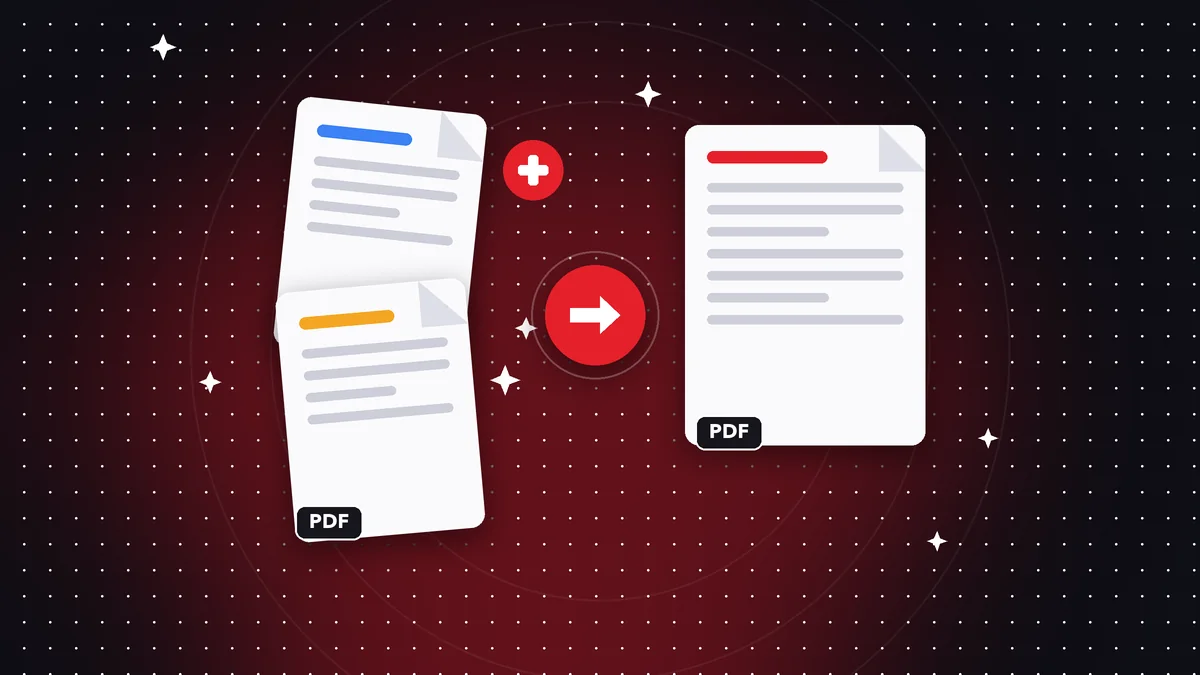 GuíaCómo preparar tu hoja de vida en PDF para postularte
Convierte tu hoja de vida en un PDF limpio y liviano: une certificados, ordena páginas y evita errores que des…
Leer artículo ›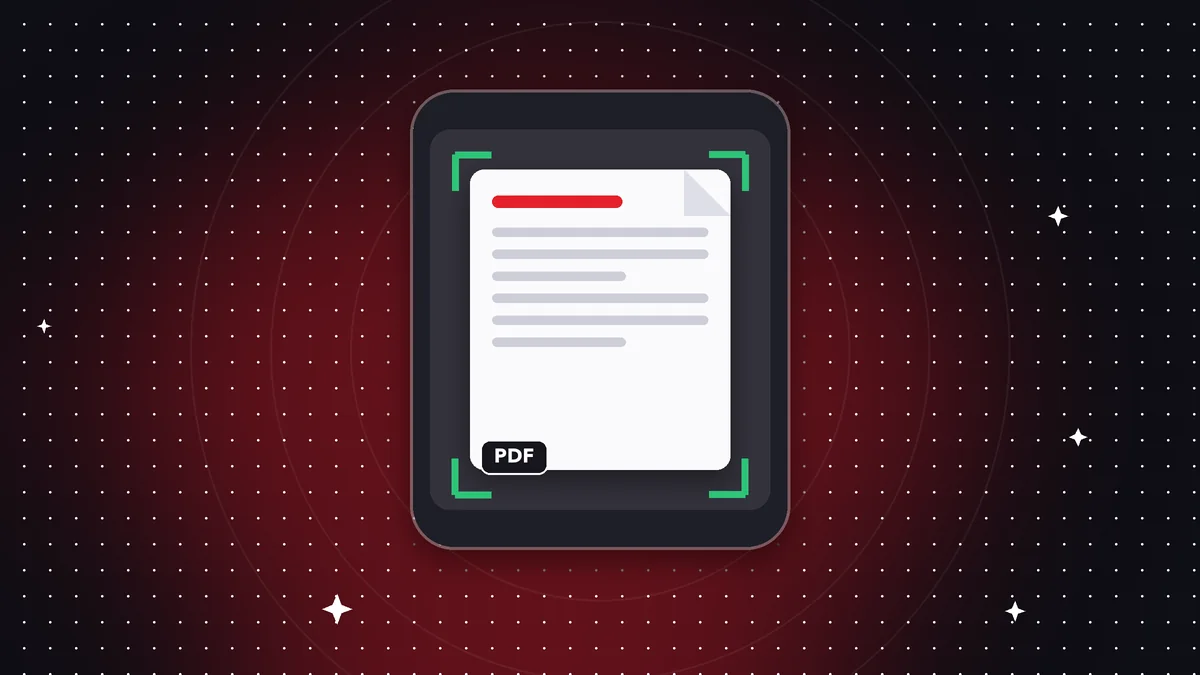 GuíaCómo escanear varias páginas en un solo PDF con el celular
Escanea documentos de varias páginas con tu celular y guárdalos en un único PDF nítido y ordenado. Consejos de…
Leer artículo › GuíaCómo pasar capturas de pantalla a PDF en un solo archivo
Convierte capturas de pantalla en un PDF ordenado desde el celular o el computador: orden, tamaño, peso y cons…
Leer artículo ›
Para entender mejor
- Formato de archivoPDF
Qué es el formato PDF, por qué se ve igual en todas partes y qué contiene además de las páginas.
- Formato de archivoPDF
Qué es el formato PDF, por qué se ve igual en todas partes y qué contiene además de las páginas.
- DiccionarioOCR
Cómo una página escaneada se convierte en texto seleccionable en lugar de una imagen con palabras.