 Rayo PDF GO
Cómo comparar dos versiones de un PDF y ver los cambios
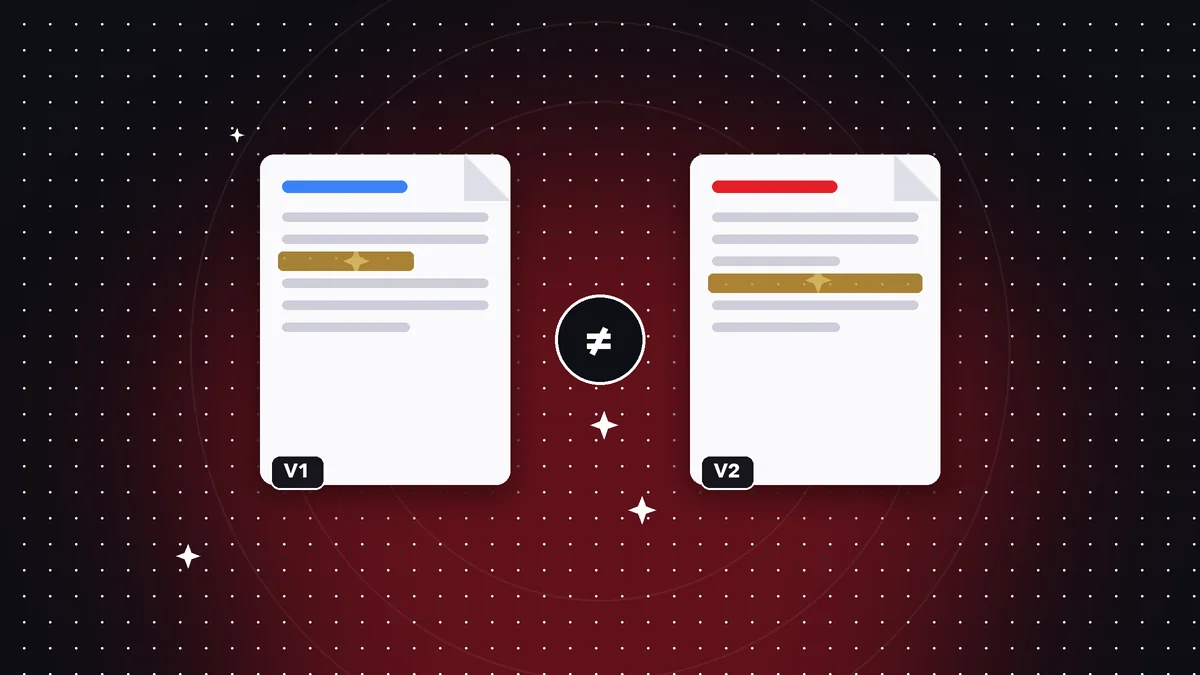
Te envían la «versión final» del contrato, pero jurarías que la anterior decía otra cosa en la cláusula de pago. Leer dos documentos de veinte páginas lado a lado, buscando diferencias a ojo, es agotador y poco fiable: un número cambiado o una palabra eliminada pasan inadvertidos con una facilidad alarmante. Comparar los dos PDF con una herramienta señala justamente dónde difieren. Esta guía te explica cómo hacerlo con Rayo PDF GO, qué esperar del resultado y cómo revisar los cambios con criterio.
Pruébalo ahora: Comparar PDF
Elige tu archivo y continúa en la app. Se procesa en tu dispositivo, sin subirlo a ningún servidor.
Por qué comparar versiones de un PDF es tan importante
Los documentos cambian entre borrador y firma más de lo que solemos pensar. En una negociación, una cotización puede ajustar precios, plazos y condiciones de entrega en tres rondas de correos. Si la contraparte te manda el PDF actualizado sin resaltar los cambios, depende de ti descubrirlos antes de aceptar. Un cambio pequeño, como pasar de «30 días» a «15 días», puede tener consecuencias reales.
También ocurre en el ámbito académico y profesional: la última versión de una tesis tras las observaciones del director, el informe actualizado de un proyecto, las bases de una convocatoria que se modificaron sin aviso, o un reglamento interno reeditado. Saber qué cambió permite enfocar la lectura en lo que realmente importa en lugar de releerlo todo.
Por último, comparar es una forma de control de calidad. Antes de publicar o imprimir un documento, confirmar que la versión que sale es la que revisaste evita errores costosos, como imprimir mil folletos con el teléfono equivocado. Una comparación rápida ahorra disgustos, y se hace en pocos minutos.
Paso a paso para comparar dos PDF en Rayo PDF GO
1) Entra a rayopdfgo.com/app con tu cuenta, o abre la app en tu dispositivo, y selecciona la herramienta Comparar. Ten a mano los dos archivos: la versión anterior y la nueva. Conviene que tengan nombres claros, como contrato-v1.pdf y contrato-v2.pdf, para no confundirlos.
2) Carga el primer PDF como documento base (el original) y el segundo como el documento a comparar (el modificado). El orden importa, porque la herramienta interpreta lo que aparece en el segundo y no en el primero como una adición, y lo contrario como una eliminación.
3) Ejecuta la comparación y revisa el resultado. Las diferencias se señalan sobre las páginas para que veas exactamente dónde están. Recorre todas las páginas, no solo las primeras, porque los cambios suelen concentrarse en anexos, tablas de precios o cláusulas finales.
4) Anota las diferencias relevantes y, si lo necesitas, pide aclaraciones a la otra parte. Recuerda que la comparación es una ayuda para detectar cambios: tú decides si son aceptables.
Qué detecta bien la comparación y qué no
Una comparación es muy eficaz con texto: palabras añadidas, eliminadas o modificadas, cifras distintas, fechas cambiadas, párrafos nuevos o faltantes. Para contratos, informes y cotizaciones con texto digital, es justamente lo que se necesita, y funciona incluso cuando las páginas tienen un número de líneas muy distinto.
Ten en cuenta sus límites. Si un PDF es un escaneo, su contenido es una imagen y no tiene texto que comparar; primero hay que reconocerlo con OCR, función que según el plan es Premium y que funciona en el navegador y en las apps. Los cambios puramente visuales, como un color distinto o un logo reemplazado, pueden no reflejarse del mismo modo que un cambio de texto.
Tampoco esperes interpretación: la herramienta no te dirá si el cambio es favorable o peligroso. Para eso está tu criterio, o el de un asesor si el documento es importante. Tampoco hay inteligencia artificial involucrada, sino una comparación mecánica de contenidos, lo que la hace predecible: muestra lo que realmente cambió, sin suposiciones.
Cómo preparar los archivos para una buena comparación
La calidad del resultado depende de los archivos. Si ambos proceden del mismo documento original y solo cambió el contenido, la comparación será limpia. Si una versión se generó con otra configuración de página, otro tamaño de papel o otra tipografía, pueden aparecer diferencias de formato que no son cambios reales del contenido.
Si tienes un PDF escaneado y otro digital del mismo documento, conviértelos al mismo tipo antes: aplica OCR al escaneado para obtener texto. Si un PDF tiene páginas giradas o en blanco de más, normalízalo antes con Rotar o Eliminar páginas, para que ambos documentos sean comparables página por página.
Otro consejo práctico: si solo te interesa una sección, extrae esas páginas de ambos documentos con la herramienta Dividir y compara los fragmentos. Es más rápido, y el resultado es más fácil de leer que un informe de diferencias de cien páginas. Guarda siempre los originales sin tocar y trabaja sobre copias.
Casos reales: contratos, presupuestos y documentos académicos
Un arrendatario recibe el contrato renovado del apartamento. Al compararlo con el anterior descubre que el incremento anual pasó de un porcentaje a otro y que se añadió una cláusula sobre reparaciones. Sin la comparación, probablemente habría firmado sin notarlo; con ella, puede negociar antes de comprometerse.
Una pyme recibe la cotización actualizada de un proveedor y, al compararla, ve que se redujo la garantía de un año a seis meses mientras el precio bajó solo un poco. Un estudiante compara el borrador de su trabajo de grado con la versión corregida por el asesor para asegurarse de haber incorporado todas las observaciones.
En una oficina, el equipo jurídico compara la política de privacidad vigente con la propuesta de actualización para validar que solo cambien los puntos previstos. En todos los casos la comparación no sustituye la lectura atenta: la dirige a los lugares donde vale la pena mirar con más cuidado.
Una buena práctica en equipos es dejar registro de cada comparación: guarda el archivo de diferencias o anota en un documento aparte la fecha, las versiones comparadas y los cambios que aceptaste o rechazaste. Si meses después surge una discusión sobre qué se acordó y cuándo, ese historial vale oro. Nombrar las versiones con fecha y número, como propuesta-2026-03-v3.pdf, hace que ese rastro sea fácil de seguir.
Errores comunes al comparar documentos
El error más común es invertir el orden de los archivos: poner la versión nueva como base y la vieja como comparada. Los resultados se leen al revés, y lo que era una adición parece una eliminación. Etiqueta bien los archivos y confirma cuál es cuál antes de ejecutar.
Otro error es confiar en la comparación sin revisar el contexto. Un cambio de «no podrá» a «podrá» es solo una palabra, pero invierte el sentido de una cláusula. Lee cada diferencia dentro de su párrafo completo. También se subestima la importancia de los anexos y las notas al pie, donde se esconden condiciones relevantes.
Por último, comparar un escaneo contra un PDF digital sin reconocer el texto da resultados vacíos o engañosos. Si la herramienta no muestra diferencias pero sabes que las hay, verifica que ambos archivos tengan texto real. Y si el resultado señala cientos de diferencias, sospecha de un cambio de formato en lugar de un cambio de fondo.
Privacidad, alternativas y cierre
Los documentos que se comparan suelen ser confidenciales: contratos, ofertas, informes internos. Con Rayo PDF GO, ambos archivos se procesan en tu dispositivo y no se suben a ningún servidor, lo cual es una ventaja frente a servicios en línea que exigen cargar los documentos para analizarlos.
Como alternativas, existen la lectura manual con ambas versiones abiertas en paralelo, que es lenta y propensa a errores, o los comparadores integrados en procesadores de texto, que solo sirven si tienes los archivos de origen en formato editable. Con PDF, comparar directamente es la vía más práctica. Para una revisión crítica, combina la herramienta con una lectura final del documento completo.
Recuerda que Comparar es una función Premium dentro de Rayo PDF GO, con plan mensual o anual y prueba gratuita de tres días en el anual. Si trabajas con muchos contratos o versiones, el ahorro de tiempo y la tranquilidad de no pasar por alto un cambio suelen compensar con creces. Siempre guarda las dos versiones y registra la fecha de cada una.
Hazlo en tu dispositivo: tus archivos no se suben a ningún servidor.
Usar Comparar PDF
Preguntas frecuentes
¿Cómo puedo ver las diferencias entre dos PDF?
Usa una herramienta de comparación: cargas la versión original y la modificada, y el resultado señala los cambios de texto en las páginas. En Rayo PDF GO está en la herramienta Comparar.
¿Puedo comparar un PDF escaneado con otro?
Un escaneo es una imagen, así que primero necesitas reconocer su texto con OCR. Una vez que ambos tienen texto real, la comparación funciona con normalidad.
¿La comparación me dice si el cambio es bueno o malo?
No. Solo señala lo que cambió. Interpretar si el cambio es favorable o riesgoso depende de ti o de un asesor, sobre todo en contratos y documentos legales.
¿Es gratis comparar PDF en Rayo PDF GO?
Comparar forma parte de las funciones Premium, que cuesta 4,99 USD al mes o 29,99 USD al año, con tres días de prueba en el plan anual.
¿Se suben mis documentos para compararlos?
No. Ambos archivos se procesan en tu dispositivo y no se envían a ningún servidor, algo importante cuando se trata de contratos o informes confidenciales.
Sigue leyendo
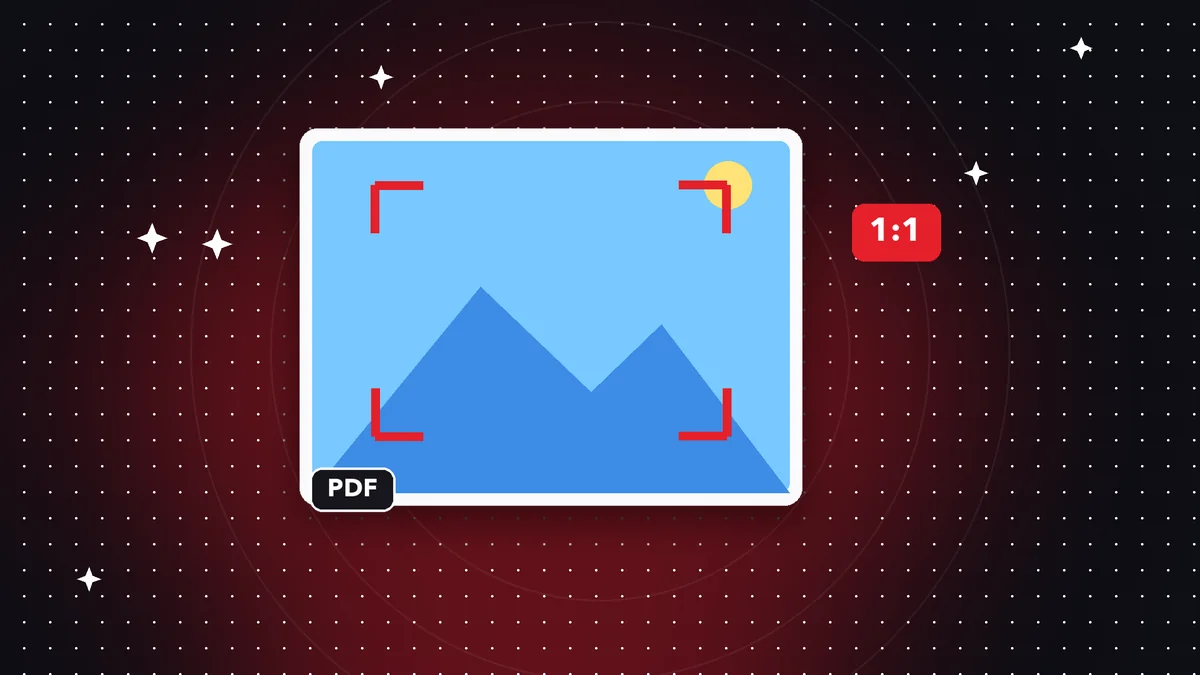 GuíaCómo recortar los márgenes de un PDF y quitar bordes
Quita márgenes blancos, bordes oscuros de escaneos o zonas que sobran en un PDF. Pasos, consejos de impresión …
Leer artículo ›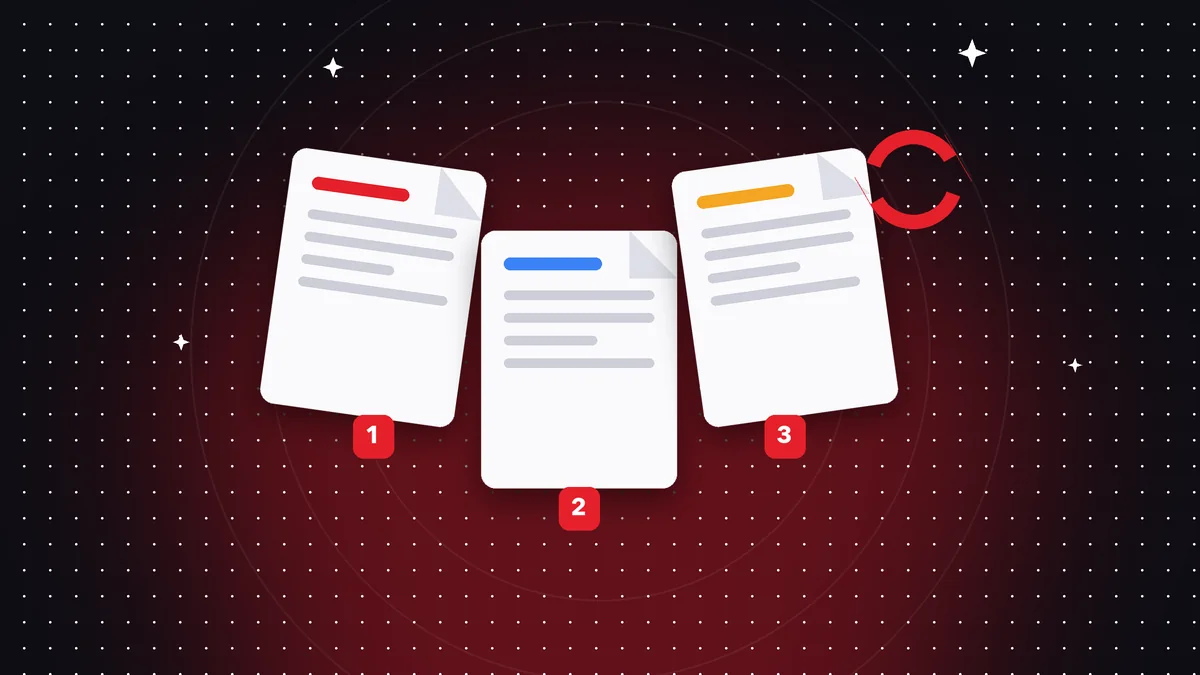 GuíaCómo duplicar páginas de un PDF (copias de una hoja)
Repite una página varias veces dentro de un PDF: formularios, hojas de práctica, portadas y plantillas. Paso a…
Leer artículo › GuíaCómo extraer páginas de un PDF y guardarlas aparte
Saca una o varias páginas de un PDF y guárdalas en un archivo nuevo: rangos, páginas sueltas y trámites. Paso …
Leer artículo ›
Para entender mejor
- Formato de archivoPDF
Qué es el formato PDF, por qué se ve igual en todas partes y qué contiene además de las páginas.
- DiccionarioOCR
Cómo una página escaneada se convierte en texto seleccionable en lugar de una imagen con palabras.
- DiccionarioLos metadatos
El autor, las fechas y los detalles de software que un PDF lleva junto a sus páginas.