 Rayo PDF GO
Cómo resaltar y anotar un PDF: guía para estudiar y revisar
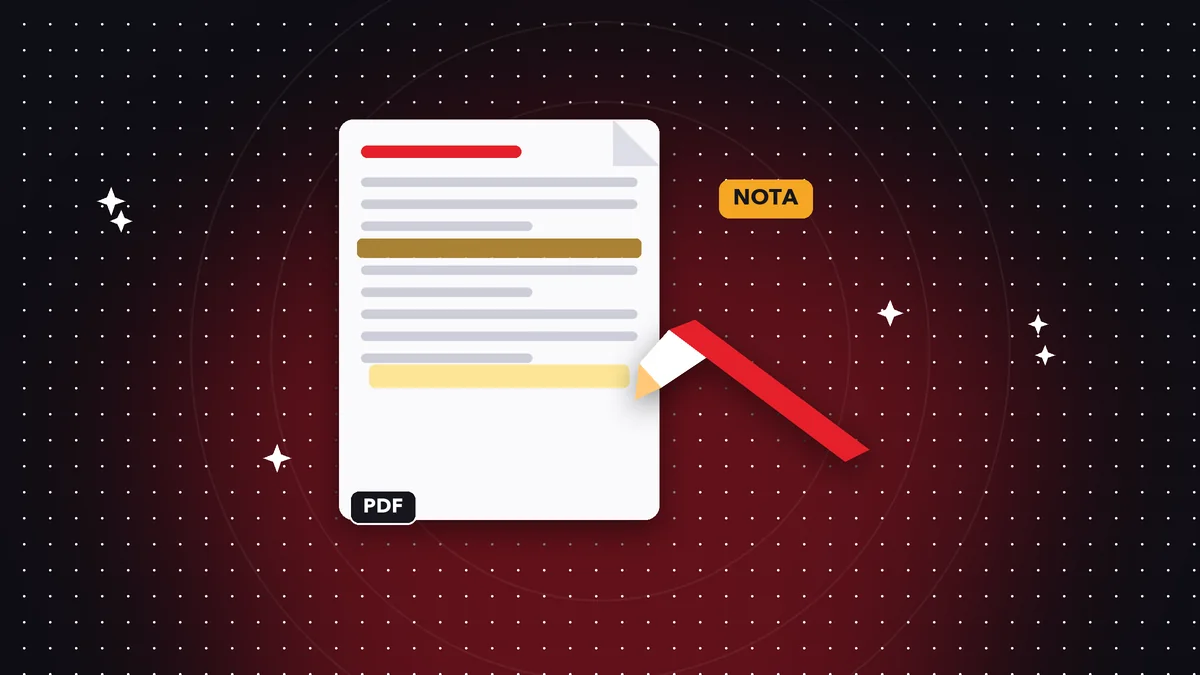
Un PDF largo sin marcas es un muro de texto: lo lees, lo cierras y a los diez minutos no recuerdas dónde estaba el dato importante. Resaltar y anotar convierte ese archivo en una herramienta de trabajo. Sirve para preparar un examen, revisar un contrato antes de firmarlo, corregir el informe de un compañero o dejar instrucciones a tu equipo. En esta guía aprendes a hacerlo en Rayo PDF GO, con un sistema de colores que funciona de verdad y sin enviar tus documentos a ningún servidor.
Pruébalo ahora: Editar PDF
Elige tu archivo y continúa en la app. Se procesa en tu dispositivo, sin subirlo a ningún servidor.
Por qué anotar un PDF cambia la forma de estudiar y revisar
Leer sin marcar es lectura pasiva: el ojo recorre las líneas pero la memoria retiene poco. Cuando resaltas una idea y escribes una nota al margen, obligas al cerebro a decidir qué es importante y a formularlo con tus propias palabras. Ese pequeño esfuerzo es lo que fija la información, y por eso casi todos los métodos de estudio recomiendan leer con lápiz en mano.
En el trabajo pasa lo mismo. Una revisión de contrato donde subrayas las cláusulas de plazo, penalidades y renovación te deja una versión que puedes consultar en un minuto, en lugar de releer veinte páginas. Quien revisa propuestas, tesis o presupuestos agradece poder señalar exactamente la frase a la que se refiere un comentario.
La versión digital suma comodidad: no se acaba la tinta, se corrige sin tachones, no se pierde la hoja y puedes tener un mismo documento con anotaciones distintas guardado en copias separadas, por ejemplo una para el examen y otra para compartir con tu grupo de estudio.
Paso a paso para resaltar y anotar en Rayo PDF GO
1) Abre rayopdfgo.com/app (con tu cuenta gratis) o la app de tu dispositivo y entra a Editar PDF. Selecciona el documento que quieres trabajar y espera a que cargue la primera página.
2) Activa el resaltador, elige el color y arrastra sobre las líneas que quieres marcar. Si te pasas, deshaz el último trazo y repite. Con un dedo en el celular conviene girar la pantalla en horizontal para que el texto sea más grande y el trazo más preciso.
3) Para escribir una nota, añade un cuadro de texto junto al párrafo, en el margen o en una zona libre, y redacta una frase corta. Si necesitas señalar algo con precisión, usa las formas, como flechas, rectángulos o círculos, para unir la nota con el texto al que se refiere.
4) Guarda el archivo con otro nombre, por ejemplo apuntes-derecho-civil-anotado.pdf, para conservar siempre el original sin marcas. Así puedes volver a empezar, o preparar una versión limpia para compartir, sin descargar nada otra vez.
Un sistema de colores que sí funciona
El error clásico del principiante es usar el resaltador como si fuera un marcador de aficionado: pintar páginas enteras de amarillo. Al final no sabes qué era lo esencial. Un sistema simple evita eso: asigna un color a cada función y respétalo durante todo el documento.
Una combinación práctica de cuatro colores: amarillo para definiciones y conceptos clave, verde para ejemplos y datos que quieres citar, rosa o rojo para lo que no entiendes o te genera dudas, y azul para tareas pendientes o cosas que debes verificar. Al repasar, puedes ir directo al color que necesitas.
Si trabajas con un equipo, acuerden la leyenda antes de empezar y escríbanla en la primera página con un cuadro de texto. Un documento con anotaciones de cuatro personas sin código común se vuelve ilegible en pocos minutos. Con la leyenda en la primera hoja, cualquiera entiende qué significa cada marca sin preguntar.
Casos reales: estudiantes, abogados, diseñadores y equipos
Un estudiante con una guía de 80 páginas puede resaltar en una primera pasada solo las definiciones, y en una segunda los ejemplos. Luego, en lugar de releer todo, repasa únicamente lo marcado, que suele ser un quinto del texto. Las notas en los márgenes funcionan como pequeñas preguntas de examen para autoevaluarse.
Quien revisa un contrato de arrendamiento o un acuerdo comercial puede resaltar fechas, montos y obligaciones, y usar un cuadro de texto para escribir preguntas puntuales: ¿quién paga el mantenimiento?, ¿qué pasa si se termina antes de tiempo? Llevar esa lista al abogado o a la contraparte ahorra reuniones enteras.
En una agencia o en una oficina, el flujo habitual es recibir un borrador, marcar correcciones con un color, comentar en cuadros de texto y devolver el archivo. La persona que lo recibe ve exactamente dónde está cada observación. Para devolver un documento definitivo, genera una copia sin anotaciones y guarda la anotada como respaldo.
Si trabajas con documentos muy largos, como una norma o un libro de texto, divide la lectura en sesiones y marca al terminar cada capítulo una nota de síntesis en la última página del tramo. Esa frase resumida funciona como índice personal: al repasar, lees primero tus síntesis y solo bajas al detalle cuando algo no te queda claro. Es un método sencillo que convierte horas de relectura en minutos de repaso dirigido.
Errores comunes al anotar y cómo evitarlos
El primer error es resaltar demasiado. Una regla útil: si en una página has marcado más de la cuarta parte, probablemente estás copiando en lugar de seleccionar. Intenta resaltar solo palabras clave y fragmentos cortos, y completa con una nota propia en el margen.
El segundo es no guardar versiones. Si trabajas sobre el único archivo y luego necesitas la versión limpia, tendrías que borrar todo a mano. Guarda siempre una copia del original y trabaja sobre otra. El tercero es olvidar que tus notas son visibles: si vas a enviar el PDF a un cliente, revisa que no queden comentarios internos o frases informales que no quieres que lea.
El cuarto es depender del color en un documento que se va a imprimir en blanco y negro. El amarillo se vuelve gris claro, y el verde y el rosa se confunden. Si sabes que se imprimirá, apóyate también en notas escritas o en formas distintas, y no solo en el color para transmitir el significado.
Consejos para que las anotaciones sean útiles semanas después
Escribe notas que se entiendan en frío. Una anotación como “revisar esto” es inútil un mes después; “confirmar con contabilidad si el IVA está incluido” te dice qué hacer. Incluye siempre el verbo y el responsable cuando se trate de una tarea, y la fecha si es relevante para el trámite.
Mantén las notas cortas y ubícalas cerca del texto. Un cuadro de texto enorme que tapa el contenido obliga a moverlo cada vez que lees. Si necesitas desarrollar una idea larga, dedica la última página del documento a tus comentarios y numera las referencias para enlazarlas con las marcas del texto.
Si vas a repasar mucho una misma lectura, considera convertirla en un resumen: extrae el texto marcado y pásalo a un documento aparte. Con la herramienta Extraer texto puedes sacar el contenido de un PDF para copiarlo a tus apuntes, siempre que el documento tenga texto real y no sea una imagen escaneada.
Una costumbre que marca diferencia es volver sobre tus marcas pasados unos días. Lo que parecía esencial en la primera lectura a veces resulta secundario, y lo que pasaste por alto puede ser la clave. Ajustar tus anotaciones en una segunda ronda, quitando lo innecesario y reforzando lo importante, deja un documento mucho más útil que el de la primera pasada.
Compartir un PDF anotado con seguridad y calidad
Antes de enviar, decide qué versión necesita cada destinatario. Quien te corrige un trabajo quiere ver tus marcas; el cliente final casi nunca. Si compartes con anotaciones, comprueba que ninguna nota revele información interna, como precios, opiniones sobre terceros o datos personales de otras personas.
Si el documento contiene datos sensibles que no deben circular, como cédulas, cuentas o direcciones, usa la herramienta Censurar para ocultarlos de forma permanente antes de compartir. Una simple caja negra dibujada con una forma puede quitarse; la redacción permanente no. Según el plan, esta herramienta es parte de Premium.
Por último, cuida el peso. Un PDF anotado puede crecer si añadiste imágenes. Pásalo por Comprimir PDF cuando vayas a mandarlo por correo o mensajería, y abre el resultado para confirmar que las marcas y el texto se ven bien. Todo ocurre en tu dispositivo, sin subir el archivo a internet, algo valioso cuando son apuntes personales o documentos de trabajo.
Hazlo en tu dispositivo: tus archivos no se suben a ningún servidor.
Usar Editar PDF
Preguntas frecuentes
¿Cómo se resalta texto en un PDF?
Abre el PDF en un editor con resaltador, elige el color y arrastra sobre el texto que quieres marcar. En Rayo PDF GO lo haces desde Editar PDF, tanto en el navegador como en la app.
¿Puedo añadir notas o comentarios en un PDF?
Sí. Puedes insertar cuadros de texto junto al párrafo, usar flechas o formas para señalar y guardar el archivo con tus anotaciones como una copia aparte del original.
¿Cuántos colores conviene usar al resaltar?
Entre tres y cuatro. Asigna un color a cada función, por ejemplo definiciones, ejemplos, dudas y tareas, y respeta el código en todo el documento para repasar con rapidez.
¿Se pueden quitar las anotaciones después?
Si guardaste el original por separado, basta con volver a él. Por eso es recomendable guardar la versión anotada con otro nombre y no sobrescribir el archivo inicial.
¿Las anotaciones se ven en cualquier lector de PDF?
Normalmente sí, pero si quieres asegurarte de que no cambien ni se pierdan al enviarlas, puedes aplanar el documento para fijarlas dentro de la página.
¿Se suben mis documentos a un servidor al anotarlos?
No. Rayo PDF GO procesa todo en tu dispositivo, por lo que tus apuntes, contratos o informes no se envían a ningún servidor.
Sigue leyendo
 GuíaCómo agregar texto a un PDF sin cambiar su diseño
Escribe encima de un PDF: añade texto, fechas y datos que faltan, ajusta fuente y tamaño, y guarda el archivo …
Leer artículo › GuíaCómo insertar una imagen o logo en un PDF paso a paso
Añade un logo, una firma o una foto a un PDF: tamaño, posición, fondo transparente y peso del archivo. Guía pr…
Leer artículo › GuíaCómo comparar dos versiones de un PDF y ver los cambios
Descubre qué cambió entre dos versiones de un PDF: contratos, cotizaciones o informes. Método paso a paso, lím…
Leer artículo ›
Para entender mejor
- Formato de archivoPDF
Qué es el formato PDF, por qué se ve igual en todas partes y qué contiene además de las páginas.
- DiccionarioLos metadatos
El autor, las fechas y los detalles de software que un PDF lleva junto a sus páginas.
- DiccionarioPDF etiquetado
La estructura que indica al software el orden de lectura de una página.