 Rayo PDF GO
Cómo convertir PDF a PowerPoint y editar tus diapositivas
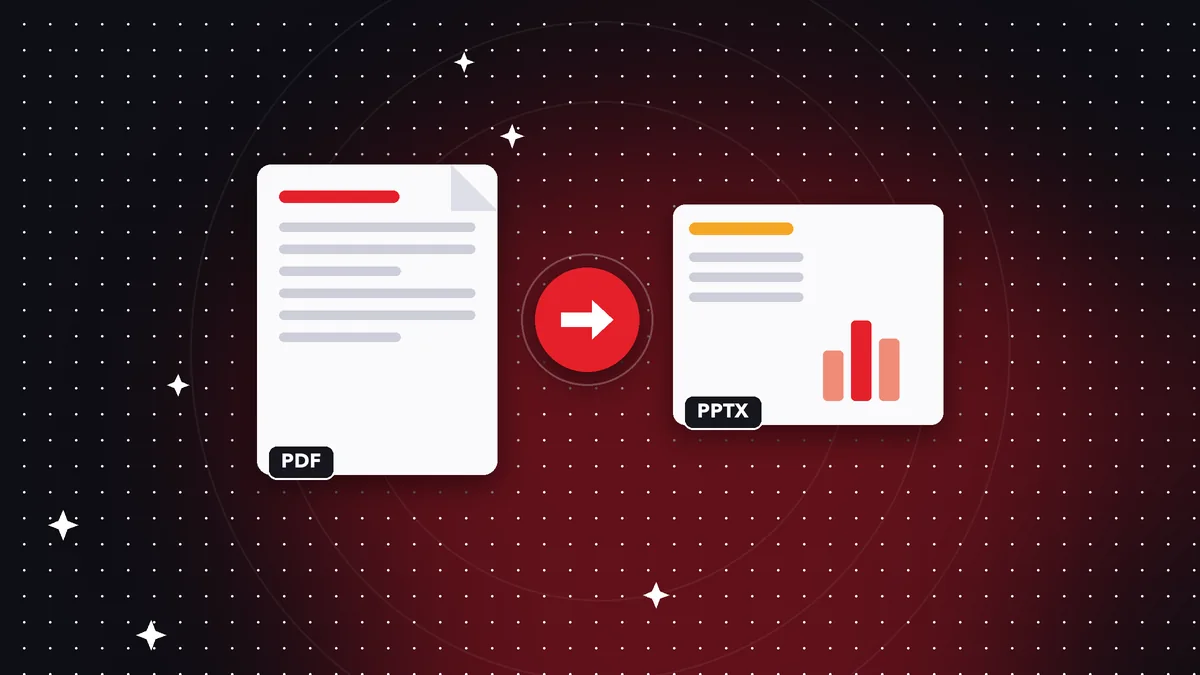
Alguien te envió una presentación solo en PDF, o perdiste el archivo original de tus diapositivas, y ahora necesitas cambiar un título, actualizar una cifra o reutilizar el contenido en otra charla. Convertir PDF a PowerPoint permite recuperar texto e imágenes en un formato editable, aunque el resultado rara vez es idéntico al original. Entender qué se recupera, qué se pierde y cómo retocar lo que sale mal marca la diferencia entre ahorrar una tarde de trabajo y empezar de cero. Aquí lo vemos con Rayo PDF GO, sin subir tus archivos a ningún servidor.
Pruébalo ahora: PDF a Word, Excel y PowerPoint
Elige tu archivo y continúa en la app. Se procesa en tu dispositivo, sin subirlo a ningún servidor.
Qué se puede recuperar de un PDF y qué no
Un PDF no guarda diapositivas como tal: guarda páginas con texto, imágenes y formas dibujadas en posiciones concretas. Al convertirlo a PowerPoint, el programa intenta reconstruir cajas de texto, imágenes y elementos gráficos a partir de esa información. Lo logra bastante bien cuando el PDF salió de una presentación, porque sus elementos son claros y bien separados.
Lo que difícilmente se recupera es la estructura original: patrones de diapositiva, temas, estilos de fuente, animaciones, transiciones, notas del orador y objetos vinculados. Todo eso se pierde al exportar a PDF y no hay conversión que lo reinvente. Por eso el resultado es mejor entenderlo como un punto de partida, no como un duplicado de la presentación original.
Si tienes acceso al archivo PPTX de origen, úsalo siempre. La conversión inversa es un rescate para cuando no queda otra opción, y es mejor pedir el original a quien te lo envió o buscarlo en tu correo antes de invertir tiempo en reconstruirlo.
Cómo convertir PDF a PowerPoint paso a paso en Rayo PDF GO
1) Abre Rayo PDF GO en la web (rayopdfgo.com/app, con una cuenta gratuita) o en la app del celular o el computador, y entra a la herramienta de conversión de PDF a Word, Excel y PowerPoint.
2) Selecciona el PDF. Si solo te interesan algunas páginas, extrae antes esas con Dividir para trabajar con un archivo más liviano y limpio.
3) Elige PowerPoint como formato de salida e inicia la conversión. Se crea un archivo .pptx en tu dispositivo; el PDF no se sube a ningún servidor, un punto relevante si la presentación incluye cifras internas o propuestas confidenciales.
4) Abre el resultado en tu programa de presentaciones y revisa diapositiva por diapositiva. La conversión de PDF a Office forma parte de Premium, que cuesta 4,99 USD al mes o 29,99 USD al año, con 3 días de prueba en el anual.
Qué esperar del diseño convertido
Es normal que algunas diapositivas salgan casi perfectas y otras necesiten ajustes. Los textos suelen aparecer como cajas editables, aunque a veces una línea se divide en varias cajas o dos párrafos se fusionan. Las imágenes se colocan como objetos independientes, y los fondos pueden quedar como una sola imagen detrás del contenido.
Las fuentes son un punto sensible. Si el PDF usa una tipografía que no está instalada en tu equipo, el programa pondrá otra en su lugar, y eso puede desbordar textos o cambiar el aspecto de los títulos. Elegir una fuente parecida y ajustar tamaños suele resolverlo en pocos minutos.
Los gráficos y tablas dependen de cómo se dibujaron. A veces llegan como imágenes, y entonces no podrás editar sus datos; otras llegan como formas y líneas sueltas. Si necesitas modificar un gráfico, lo más práctico puede ser recrearlo con los datos y usar la imagen convertida solo como referencia visual.
Cómo limpiar el resultado después de convertir
Empieza revisando el orden y la numeración: confirma que hay el mismo número de diapositivas que de páginas y que ninguna quedó vacía o duplicada. Después, recorre cada una y corrige lo evidente: cajas de texto partidas, elementos fuera del margen y fuentes sustituidas.
Un buen truco es aplicar un tema limpio y coherente. En lugar de arreglar cada elemento por separado, elige una tipografía y una paleta de colores, y úsalas en todas las diapositivas. Esto da homogeneidad y esconde pequeñas diferencias que quedaron de la conversión.
Si tu objetivo es solo reutilizar el contenido, quizá no necesites que se vea igual. Copia los textos e imágenes que te interesan a una plantilla nueva y mantén tu propio diseño. Muchas veces resulta más rápido y da un resultado más profesional que intentar reparar cada diapositiva convertida.
Si el PDF es un escaneo o está hecho de imágenes
Un PDF escaneado o una presentación exportada como imágenes no contiene texto real. Al convertirlo, obtendrás diapositivas con una imagen grande y nada editable. Para recuperar el texto necesitas aplicar OCR antes. Rayo PDF GO incluye OCR, que funciona en el navegador y en las apps, y forma parte de Premium.
La calidad del reconocimiento depende de la nitidez. Letras grandes y contrastadas, como las de una diapositiva, se reconocen mejor que un párrafo pequeño de un documento antiguo. Aun así, revisa todas las palabras, sobre todo nombres propios, cifras y símbolos, que son lo que más falla.
Si el PDF contiene imágenes con texto dentro, como capturas o infografías, ese texto seguirá siendo parte de la imagen. Puedes extraerlo con OCR y volver a escribirlo como texto, o dejar la imagen tal cual si no hace falta modificarla. Decide caso por caso qué merece la pena rehacer. Antes de editar, ordena el flujo: localiza el original, reduce el PDF a las páginas útiles, convierte, aplica una plantilla propia, reemplaza imágenes pixeladas, repasa ortografía y cifras, y vuelve a exportar si necesitas compartirla.
Casos reales en los que sirve
Una docente recibió del colegio una charla en PDF y quiere adaptarla a su grupo: convierte, cambia los ejemplos y añade sus diapositivas. Un emprendedor perdió el archivo de su presentación para inversionistas, pero conserva el PDF que envió; convierte, actualiza cifras y recupera semanas de trabajo.
Una pyme necesita actualizar el catálogo de servicios que le entregó una agencia, y solo le dieron el PDF. Un estudiante tiene que ampliar la presentación de un compañero. En todos los casos, el PDF funciona como punto de partida, y la conversión ahorra el trabajo de reescribir textos y recolocar imágenes.
Eso sí, respeta la autoría. Convertir y editar un PDF ajeno para presentarlo como propio puede infringir derechos de autor. Usa estas herramientas con material tuyo, con permiso o con licencia que lo permita, y cita las fuentes cuando corresponda.
Errores comunes y cómo evitarlos
El primero es esperar un resultado idéntico y frustrarse al ver diferencias. Mejor asumir desde el principio que habrá retoques. El segundo es no guardar el PDF original: si algo sale mal en la conversión, necesitas volver a la fuente. El tercero es convertir un PDF enorme de cien páginas cuando solo usarás diez.
Otro error es editar sin revisar la ortografía: los textos convertidos a veces arrastran errores de reconocimiento, sobre todo si pasaron por OCR. Lee todo en voz alta o pásalo por el corrector antes de presentar. Y no olvides comprobar los vínculos, que pueden perderse o apuntar a direcciones equivocadas.
Por último, cuida la privacidad. Una presentación convertida puede incluir metadatos, comentarios o información de otra persona que no deseas compartir. Revisa el archivo antes de enviarlo y, si es necesario, vuelve a exportarlo a PDF protegido con contraseña con las herramientas de Rayo PDF GO.
Alternativas y cuándo no conviene convertir
Si solo necesitas leer o proyectar la presentación, no hace falta convertirla: un PDF se puede proyectar a pantalla completa en casi cualquier equipo. Si necesitas extraer algunas imágenes, PDF a imágenes puede ser más directo. Y si lo único que quieres es el texto, la herramienta Extraer texto lo obtiene sin cargar con el diseño.
Cuando el diseño es muy complejo, con efectos, capas y tipografías especiales, a veces es más eficiente rehacer la presentación con una plantilla nueva, usando el PDF como guía. Es más trabajo al principio, pero evita arrastrar los problemas de formato de una conversión imperfecta.
Elige la ruta que ahorre más tiempo con el mejor resultado. La conversión de PDF a PowerPoint es una herramienta valiosa cuando el contenido importa más que la forma exacta. Y como Rayo PDF GO trabaja en tu dispositivo, no dependes de subir archivos a terceros para probarlo.
Hazlo en tu dispositivo: tus archivos no se suben a ningún servidor.
Usar PDF a Word, Excel y PowerPoint
Preguntas frecuentes
¿Se puede convertir un PDF a PowerPoint gratis?
En Rayo PDF GO, la conversión de PDF a Office es una función Premium. El proceso se realiza en tu dispositivo.
¿Se conserva el diseño original?
Se recuperan texto e imágenes, pero fuentes, estilos y efectos pueden cambiar. Espera tener que hacer ajustes después de convertir.
¿Se pueden recuperar las animaciones?
No. Las animaciones y transiciones no se guardan en el PDF, así que no pueden reconstruirse al convertir.
¿Qué pasa si el PDF es una imagen escaneada?
Necesita OCR antes para obtener texto editable. Rayo PDF GO incluye OCR en el navegador y en las apps, como función Premium.
¿Se sube mi PDF a internet?
No. Todo se procesa en tu dispositivo y el archivo no se envía a ningún servidor.
¿Cuántas páginas puedo convertir?
Depende del plan. Si solo necesitas algunas, extráelas antes con Dividir para convertir un archivo más pequeño.
Sigue leyendo
 GuíaCómo guardar una página web como PDF completa y ordenada
Guarda cualquier página web como PDF con su contenido completo para leerla sin conexión, archivarla o enviarla…
Leer artículo › GuíaCómo comprimir una imagen sin perder calidad (guía real)
Aprende a reducir el peso de una foto JPG o PNG sin que se note la pérdida: qué calidad elegir, cuándo redimen…
Leer artículo › GuíaCómo reducir el peso de una foto para subirla a un formulario
Tu foto pesa demasiado para un trámite o formulario en línea. Aprende a bajarla a 100 KB, 200 KB o 1 MB sin qu…
Leer artículo ›
Para entender mejor
- Formato de archivoPDF
Qué es el formato PDF, por qué se ve igual en todas partes y qué contiene además de las páginas.
- Formato de archivoDOCX
El formato de Word y qué cambia cuando se exporta un documento a PDF.
- Formato de archivoXLSX
El formato de hojas de cálculo de Excel y cómo se comporta al pasar de PDF a tabla.