 Rayo PDF GO
Cómo convertir PowerPoint a PDF y compartirlo sin sorpresas
Tu presentación se ve perfecta en tu computador, pero al abrirla en otro equipo cambian las fuentes, las animaciones se rompen y las imágenes se desplazan. Convertir PowerPoint a PDF resuelve casi todo eso: el documento se ve igual en cualquier dispositivo, pesa menos y no se puede alterar por accidente. Sin embargo, hay decisiones que conviene tomar antes y después de convertir, desde qué pasa con las animaciones hasta cómo bajar el peso si es enorme. Aquí tienes el método completo con Rayo PDF GO, sin subir tu trabajo a ningún servidor.
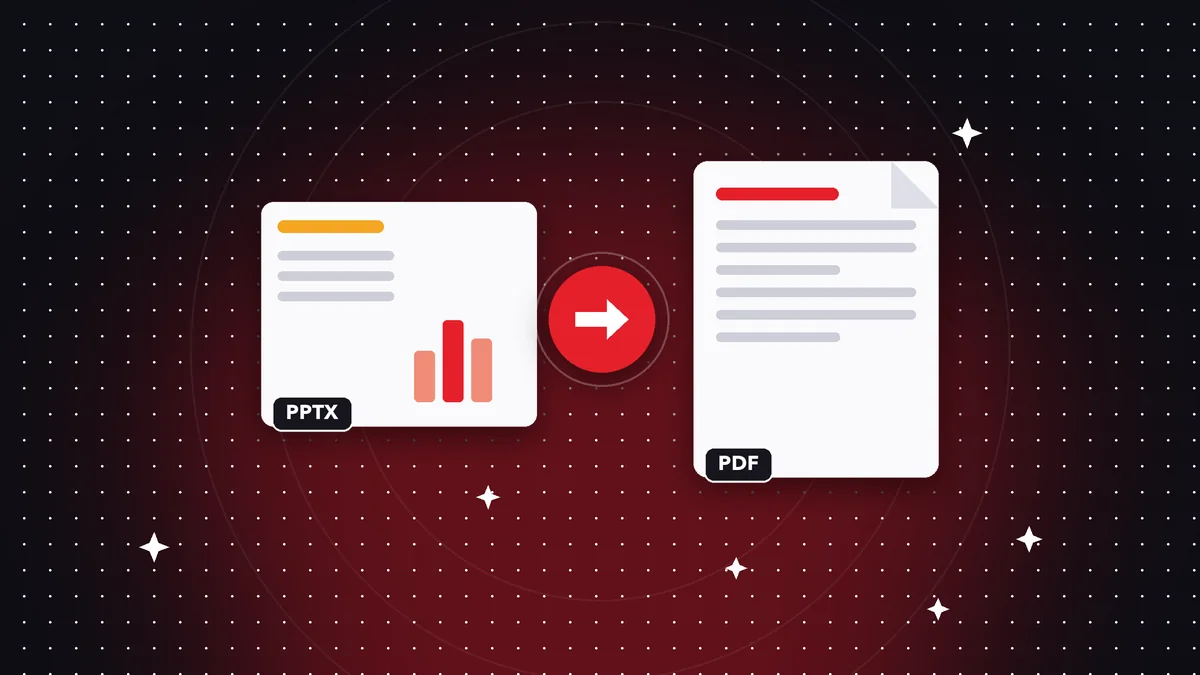
Pruébalo ahora: Office a PDF
Elige tu archivo y continúa en la app. Se procesa en tu dispositivo, sin subirlo a ningún servidor.
Por qué compartir en PDF y no en PowerPoint
Una presentación en formato original depende del equipo de quien la abre. Si la otra persona no tiene las mismas fuentes, el texto se reacomoda y los títulos se desbordan. Si usa otra versión o un programa distinto, algunos efectos cambian o desaparecen. Con un PDF eliminas esa incertidumbre, porque el documento lleva consigo su aspecto y se ve igual en un teléfono, una tablet o un computador.
También hay una cuestión de control. Si envías un PPTX, el destinatario puede modificar cualquier cosa, copiar tus diapositivas o reutilizarlas sin que lo notes. Un PDF es mucho más difícil de alterar por accidente y, si lo deseas, puedes protegerlo con contraseña o aplanarlo para que nada se edite. No es una garantía absoluta, pero sí una barrera razonable.
Y está el tamaño. Una presentación con muchas imágenes puede superar los 50 MB, algo imposible de adjuntar en la mayoría de los correos. El PDF suele pesar bastante menos y, además, puedes comprimirlo con control para que llegue sin problemas a su destino.
Prepara la presentación antes de convertir
Revisa primero que todas las diapositivas estén terminadas. Es común olvidar notas del orador visibles, comentarios en los márgenes o diapositivas ocultas que no querías compartir. Pregúntate qué parte de la presentación debe salir en el PDF y elimina o corrige lo que no.
Comprueba las fuentes. Si usaste una tipografía instalada solo en tu equipo, el convertidor podría sustituirla. Usa fuentes comunes o verifica el resultado final. Revisa también que las imágenes tengan buena resolución; una imagen pixelada en pantalla seguirá pixelada en el PDF, y conviene arreglarla en la presentación misma, no después.
Piensa en las animaciones. Si una diapositiva depende de que los puntos aparezcan uno a uno, en el PDF aparecerán todos de golpe. Si el orden de aparición es esencial, considera dividir esa información en varias diapositivas estáticas antes de convertir. Esa revisión previa suele ahorrar más tiempo que cualquier ajuste posterior.
Cómo convertir PowerPoint a PDF paso a paso en Rayo PDF GO
1) Abre Rayo PDF GO en la web (rayopdfgo.com/app, con una cuenta gratuita) o en la app del celular o el computador, y entra a la herramienta Office a PDF.
2) Selecciona tu archivo .pptx. La misma herramienta acepta documentos de Word y hojas de Excel, así que sirve para varios tipos de archivo.
3) Inicia la conversión. El proceso se hace en tu dispositivo, de modo que tu presentación no se envía a ningún servidor; es útil cuando incluye cifras internas, propuestas comerciales o datos de clientes.
4) Abre el PDF resultante y recórrelo completo. Comprueba que las diapositivas están en orden, que las imágenes se ven nítidas y que ningún texto se desbordó. Según el plan, algunas opciones de esta herramienta pueden tener límites.
Qué se conserva y qué se pierde
Se conservan el diseño de cada diapositiva, el texto, las imágenes, las formas y los colores. Los hipervínculos suelen mantenerse como enlaces en el documento, aunque conviene probarlos. Las notas del orador normalmente no forman parte del PDF, lo cual es bueno si no quieres que otros las lean.
Se pierden las animaciones, las transiciones y los videos o audios incrustados. En el PDF, cada diapositiva es una página fija. Si tu presentación depende de un video, mantén también el archivo original para presentar en pantalla y usa el PDF solo como documento de lectura o respaldo.
Otro detalle es la forma de la página: las diapositivas son anchas, de modo que el PDF tendrá páginas horizontales. Si necesitas imprimirlo, ten en cuenta que ocupará mucho papel con poco contenido por hoja; algunos prefieren imprimir varias por página, y ahí conviene configurar bien las opciones del programa de impresión.
Cómo reducir el peso del PDF de una presentación
Las presentaciones suelen traer imágenes pesadas, fotos de alta resolución y fondos grandes. Al convertirlas, el PDF hereda ese peso. Si tienes que enviarlo por correo o subirlo a un portal con límite, utiliza Comprimir PDF. Empieza con un nivel medio y observa el resultado.
Después de comprimir, abre el documento y fíjate en las zonas donde se nota primero la pérdida: fotografías con degradados, logotipos pequeños y gráficos con texto fino. Si algo se ve mal, vuelve atrás y utiliza una compresión más suave. Siempre conviene conservar la versión original sin comprimir por si la necesitas para imprimir.
Si el problema es la cantidad de diapositivas y solo necesitas una parte, puedes dividir el PDF con Dividir y quedarte con las páginas relevantes, o eliminar páginas con la herramienta Eliminar páginas. Un documento más corto es más fácil de leer, de enviar y de recordar para quien lo recibe.
Casos reales: clases, propuestas y trabajos
Un estudiante debe entregar su exposición en PDF a través de una plataforma universitaria. Convierte la presentación, revisa que los gráficos queden completos y la sube, sin sorpresas con las fuentes. Un docente comparte con sus alumnos el material de clase en PDF para que lo lean en el celular sin necesidad de abrir PowerPoint.
Un freelancer envía una propuesta comercial a un cliente: la convierte a PDF, añade números de página con la herramienta correspondiente y la protege con contraseña si contiene precios. Una pyme guarda un archivo de sus presentaciones mensuales en PDF para tener un respaldo que se abra igual dentro de varios años, sin depender de la versión del programa.
En todos los casos, el patrón es parecido: preparar, convertir, revisar y, si hace falta, comprimir o proteger. Y si algún día necesitas pasar de PDF a PowerPoint, existe la conversión inversa, que conserva el contenido pero no siempre el diseño exacto, de modo que lo ideal es siempre guardar el archivo original.
Errores comunes y buenas prácticas
El error más común es enviar la presentación sin abrir el PDF antes. Un minuto de revisión evita que un cliente vea una diapositiva cortada. El segundo es olvidar diapositivas ocultas o notas con comentarios internos. El tercero es comprimir demasiado y arruinar las imágenes que justamente querías mostrar.
Otro fallo frecuente es el nombre del archivo: presentacion final definitiva 3 transmite desorden. Usa un nombre claro con tema y fecha. También conviene revisar que el documento tenga un tamaño razonable antes de enviarlo, y probar abrirlo desde el celular, que es donde mucha gente lo leerá primero.
Y, por último, ten presente la privacidad. Si la presentación incluye datos de clientes o información financiera, convertirla en tu dispositivo evita subirla a sitios desconocidos. Si va a circular fuera de tu organización, valora proteger el PDF con contraseña, una función Premium de Rayo PDF GO. Así controlas quién la abre y reduces riesgos.
Consejos de diseño pensando en el PDF
Si sabes desde el principio que tu presentación terminará en PDF, diséñala con eso en mente. Usa textos de un tamaño cómodo para leer en pantalla pequeña, evita colocar información clave dentro de animaciones y deja suficiente contraste entre el texto y el fondo.
Los fondos con degradados fuertes o fotografías de gran tamaño aumentan el peso del documento y dificultan la lectura al imprimir. Un fondo sencillo, con pocos elementos, se comprime mejor y se ve más profesional. Lo mismo ocurre con las tablas: mejor pocas filas y claras que una cuadrícula apretada.
Si el PDF se va a leer sin que tú lo presentes, añade a cada diapositiva suficiente contexto. Lo que en una charla dices en voz alta, en un documento debe estar escrito. Una frase de apoyo bajo cada gráfico puede marcar la diferencia entre una diapositiva que se entiende sola y una que genera preguntas.
Hazlo en tu dispositivo: tus archivos no se suben a ningún servidor.
Usar Office a PDF
Preguntas frecuentes
¿Cómo convierto PowerPoint a PDF gratis?
Abre Office a PDF, selecciona tu archivo .pptx y conviértelo. Según el plan pueden aplicar límites, y el proceso se hace en tu dispositivo.
¿Se conservan las animaciones en el PDF?
No. Cada diapositiva se convierte en una página fija; las animaciones, transiciones y videos no se incluyen.
¿Por qué mi PDF pesa tanto?
Suele deberse a imágenes de alta resolución. Prueba Comprimir PDF con un nivel medio y revisa la nitidez del resultado.
¿Aparecen las notas del orador en el PDF?
Normalmente no. Aun así, revisa el documento antes de compartirlo para confirmar que no incluya comentarios internos.
¿Mi presentación se sube a internet?
No. La conversión ocurre en tu dispositivo y el archivo no se envía a ningún servidor.
¿Puedo volver a convertir el PDF a PowerPoint?
Sí, con la conversión de PDF a PowerPoint, función Premium. Conserva el contenido, pero el diseño puede variar, así que guarda siempre el original.
Sigue leyendo
 GuíaCómo convertir PDF a Excel: tablas editables sin copiar a mano
Pasa las tablas de un PDF a una hoja de Excel editable. Qué esperar, cuándo funciona mejor, cómo revisar los n…
Leer artículo › GuíaCómo convertir PDF a PowerPoint y editar tus diapositivas
Convierte un PDF en una presentación PPTX editable: cuándo funciona bien, qué cambia en el diseño y cómo arreg…
Leer artículo › GuíaCómo guardar una página web como PDF completa y ordenada
Guarda cualquier página web como PDF con su contenido completo para leerla sin conexión, archivarla o enviarla…
Leer artículo ›
Para entender mejor
- Formato de archivoDOCX
El formato de Word y qué cambia cuando se exporta un documento a PDF.
- Formato de archivoXLSX
El formato de hojas de cálculo de Excel y cómo se comporta al pasar de PDF a tabla.
- Formato de archivoPPTX
El formato de presentaciones de PowerPoint y qué pasa cuando se exporta o se convierte.