 Rayo PDF GO
En 30 segundos
- Aplanar funde anotaciones, firmas visuales y campos de formulario con la página para que no se puedan mover ni editar.
- En Rayo PDF GO cada página pasa a ser una imagen, así que el texto deja de poder seleccionarse.
- No es cifrar: el archivo se abre igual, solo cambia que el contenido ya no es editable.
- No se puede deshacer, por lo que conviene guardar el original.
1¿Qué significa aplanar un PDF y para qué sirve?
Un PDF puede guardar ciertos elementos como capas independientes del contenido base: comentarios y resaltados, dibujos, firmas colocadas encima, campos de formulario rellenables, marcas de agua. Mientras sean capas separadas, se pueden mover, editar o borrar. Aplanar el PDF significa fundir todo en la propia página, de modo que ya no sea posible tocar cada pieza por separado.
Sirve para fijar un resultado final: un formulario ya rellenado, un documento firmado, un contrato con notas de revisión que quieres congelar, o un archivo que vas a enviar y no quieres que se modifique por descuido. También ayuda a que el documento se vea igual en cualquier visor, porque ya no depende de cómo cada uno interprete las anotaciones.
2¿Cómo funciona aplanar por dentro?
Hay dos maneras de hacerlo. Una consiste en dibujar las anotaciones y los campos dentro del contenido de la página y descartar los objetos originales, conservando el texto como tal. La otra, más drástica, consiste en generar una imagen de cada página tal como se ve y construir un PDF nuevo con esas imágenes.
En Rayo PDF GO el resultado es de este segundo tipo: cada página pasa a ser una imagen. Garantiza que lo que ves es exactamente lo que queda fijado, pero tiene un coste: el texto deja de ser texto y ya no se puede seleccionar, buscar ni copiar. Esa es la razón de que el archivo resultante pueda pesar más y de que se vea algo menos nítido al ampliar mucho.
3¿Qué se aplana y qué variantes existen?
Se aplanan sobre todo las anotaciones (notas, resaltados, sellos, dibujos), los campos de formulario con sus valores, las firmas visuales y las marcas de agua añadidas como objetos. En algunos programas también se aplanan las capas opcionales, y la transparencia compleja.
Algunos programas permiten elegir qué aplanar: solo los formularios, solo las anotaciones, o todo el contenido. Rayo PDF GO ofrece un aplanado completo y sencillo, pensado para quien quiere dejar un documento cerrado sin complicaciones. Si necesitas conservar el texto seleccionable, tendrás que valorar si ese enfoque es el adecuado.
4¿Cuándo conviene aplanar y cuándo no?
Conviene antes de enviar un formulario rellenado a alguien que no debe cambiarlo, tras colocar una firma visual para que no se desplace, después de poner una marca de agua que no quieres que sea fácil de quitar, o cuando un documento se ve distinto en dos visores por culpa de las anotaciones.
No conviene si todavía necesitas editar el documento, si el destinatario debe rellenar el formulario, si necesitas conservar el texto para buscar o copiar, o si el archivo lleva una firma digital con certificado, porque cualquier modificación la invalida. Aplánalo siempre en una copia, nunca en tu único original.
5Errores y mitos comunes sobre aplanar
El error más extendido es confundir aplanar con cifrar. Un PDF aplanado se abre sin contraseña y su contenido sigue siendo visible; lo único que cambia es que ya no se edita fácilmente. Si lo que buscas es confidencialidad, necesitas Proteger PDF. Tampoco es lo mismo que censurar: para eliminar de verdad un dato sensible, la herramienta adecuada es Censurar PDF.
Otro mito es que aplanar es reversible o que hay un botón para deshacerlo. No existe: lo fundido queda fundido. Y también se cree que un PDF aplanado es imposible de modificar; con las herramientas adecuadas se puede editar la imagen resultante, por lo que no es una garantía de integridad.
6Problemas habituales y cómo resolverlos
Si después de aplanar ya no puedes buscar texto, es lo esperado: aplica OCR PDF al resultado para recuperar una capa de texto, sabiendo que puede tener errores de reconocimiento. Si el archivo pesa más, usa Comprimir PDF. Si el texto se ve algo borroso al ampliar, ten en cuenta que ahora es imagen y no vectorial; conviene hacer el aplanado solo al final.
Si necesitas volver a editar, tendrás que recurrir al original que guardaste antes. Y si un formulario quedó fijado con un dato equivocado, la única salida es rehacerlo desde la copia no aplanada.
7Aplanar y trabajo en Rayo PDF GO
Aplanar PDF funciona en tu dispositivo y el documento no se sube a ningún servidor, lo que lo hace adecuado para formularios con datos personales. Suele ser el último paso de un flujo: Editar PDF para rellenar o anotar, Firmar PDF para colocar la firma, Marca de agua PDF si hace falta y, por último, Aplanar PDF para fijarlo todo.
Después, si quieres controlar el acceso, añade una contraseña con Proteger PDF. Si necesitas recuperar el texto buscable, usa OCR PDF. Y guarda siempre el original editable: es la única manera de volver atrás.
Herramientas relacionadas
 Aplanar PDFAplana un PDF para que nadie pueda editar tus firmas, comentarios ni…
 Firmar PDFDibuja tu firma y colócala donde quieras en el PDF. Rápido, gratis y…
 Editar PDFEdita tu PDF: añade texto, formas, imágenes y anotaciones, o…
 OCR PDFReconoce el texto de PDF escaneados y haz que se pueda buscar y…
 Censurar PDFTapa de forma permanente texto o gráficos sensibles en tu PDF. Los…
Preguntas frecuentes
¿Se puede deshacer aplanar un PDF?
No. Por eso conviene conservar el original editable y aplanar siempre una copia.
¿Por qué no puedo seleccionar texto después de aplanar?
Porque en Rayo PDF GO cada página se convierte en imagen, y el texto deja de existir como texto. Puedes recuperarlo con OCR.
¿Aplanar un PDF es lo mismo que cifrarlo?
No. Aplanar impide editar, pero el archivo se abre sin contraseña. Para limitar el acceso hay que proteger el PDF con contraseña.
¿Aplanar elimina información sensible?
No es su función. Para eliminar datos de forma definitiva, usa una herramienta de censura permanente.
¿Qué pasa con una firma digital al aplanar?
Se invalida, porque el documento cambia. Si necesitas ambas cosas, aplana primero y firma con certificado al final.
Guías relacionadas
Más artículos ›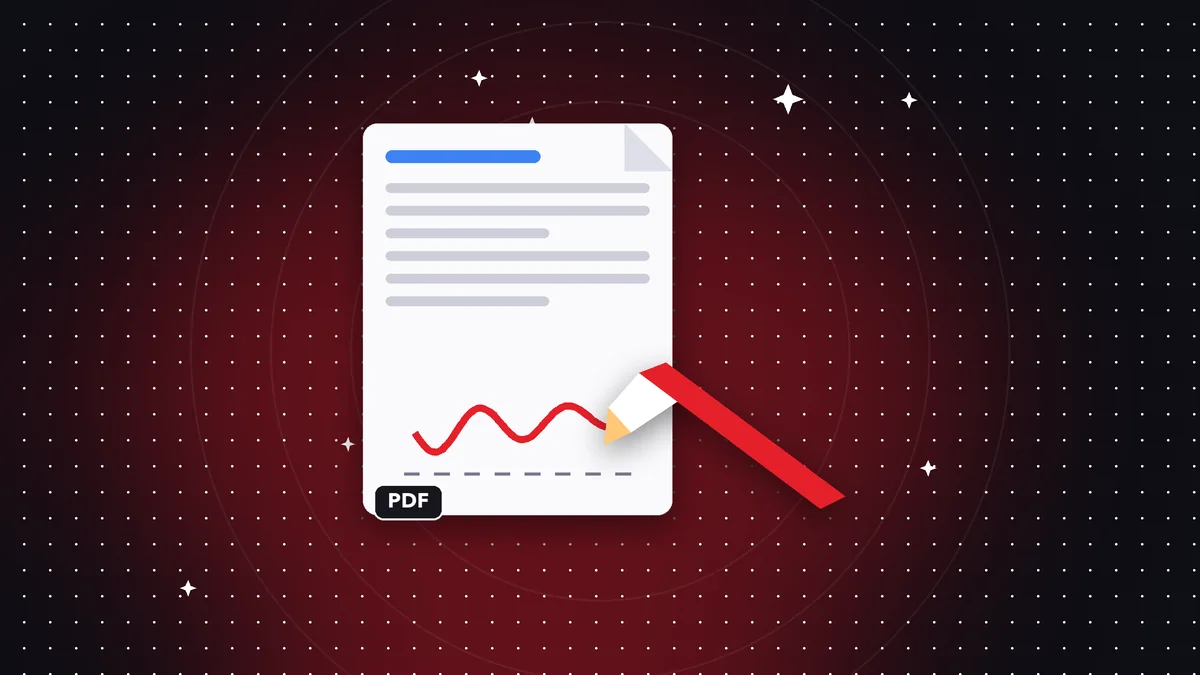 GuíaCómo firmar un PDF desde el celular o el computador
Dibuja tu firma, colócala en el lugar correcto y guarda el PDF firmado. Qué tipo de firma es y cuándo es sufic…
Leer artículo ›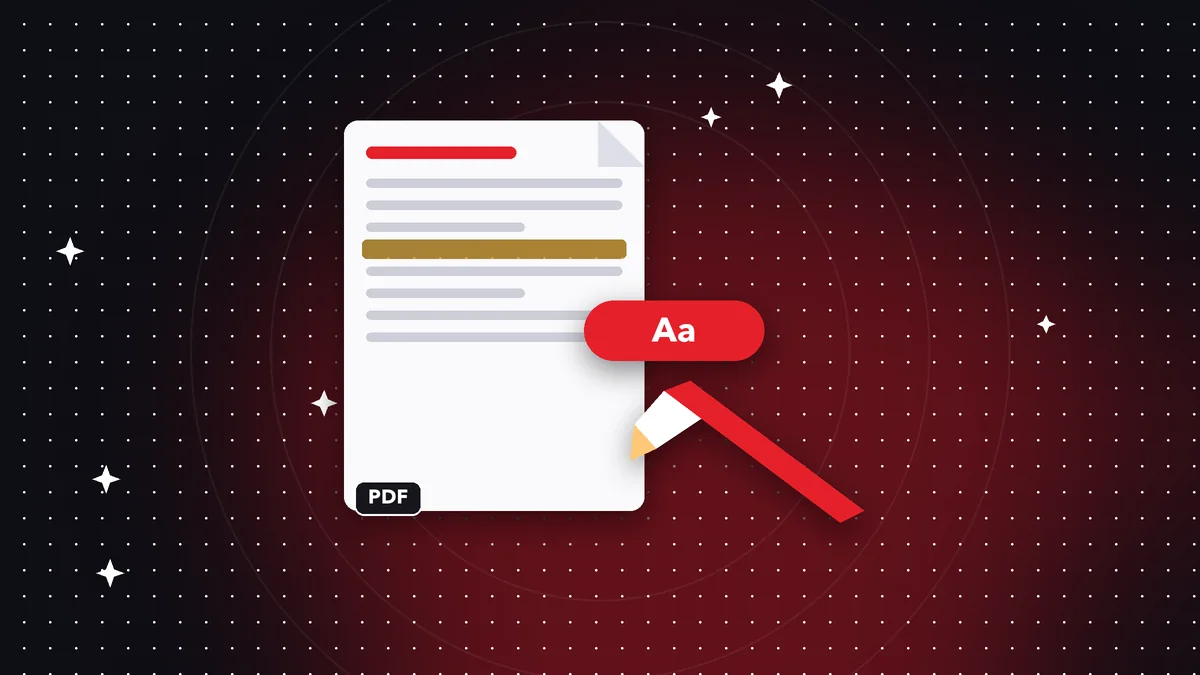 GuíaCómo editar un PDF gratis: texto, imágenes, formas y anotaciones
Aprende a añadir texto, resaltar, insertar imágenes y corregir contenido en un PDF sin instalar programas pesa…
Leer artículo ›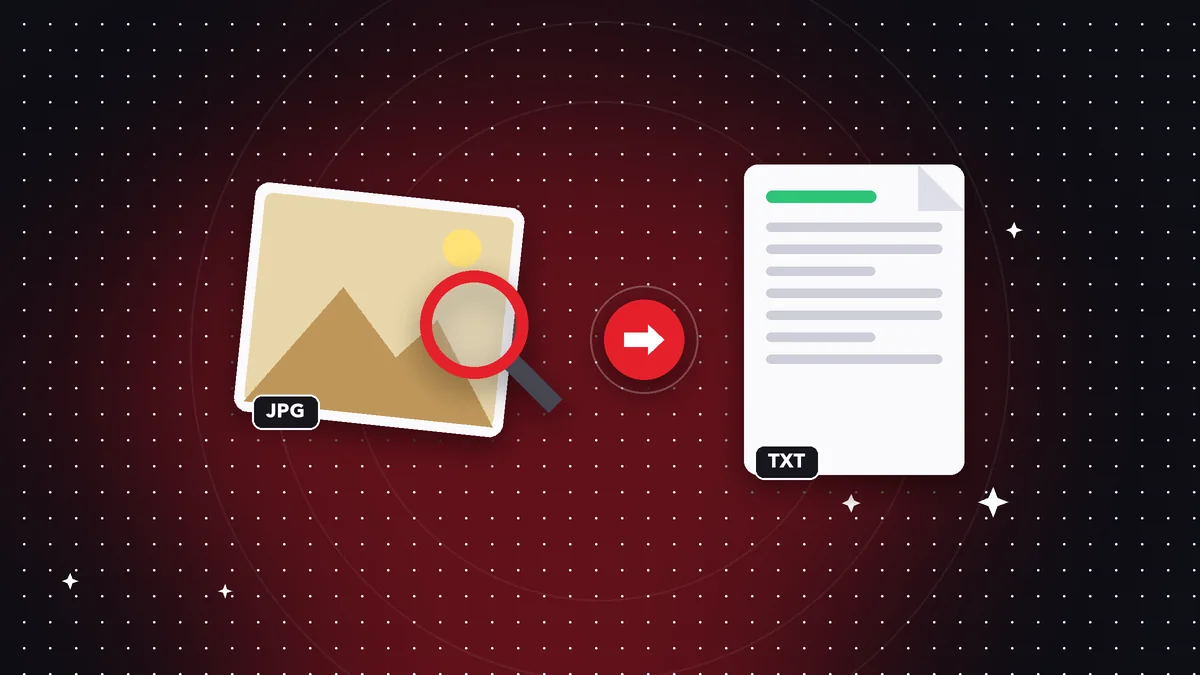 GuíaQué es el OCR y cómo hacer que un PDF escaneado sea buscable
OCR explicado fácil: convierte escaneos en texto que puedes seleccionar, copiar y buscar. Cuándo lo necesitas …
Leer artículo ›