 Rayo PDF GO
En 30 segundos
- Un PDF linealizado reorganiza su contenido para que la primera página se muestre antes de descargar todo el archivo.
- También se llama vista web rápida (Fast Web View) y se nota sobre todo en archivos grandes consultados desde un sitio web.
- Editar y guardar el archivo con ciertos programas puede dejarlo sin linealizar.
- En archivos pequeños o para uso local, la diferencia es casi imperceptible.
1¿Qué es un PDF linealizado?
Un PDF normal guarda sus partes en el orden en que se fueron creando, y a menudo el índice que explica dónde está cada página se encuentra al final del archivo. Para abrirlo desde internet, el visor tendría que descargar casi todo antes de saber qué mostrar. Un PDF linealizado reordena el contenido y coloca al principio la información que hace falta para mostrar la primera página enseguida.
El resultado es que, al abrir un manual de cientos de páginas desde una web, ves la portada o la página que pediste casi de inmediato, mientras el resto sigue descargándose en segundo plano. Se conoce también como vista web rápida.
Esta idea nació cuando los archivos grandes se consultaban con conexiones muy lentas, y sigue siendo útil hoy en móviles con señal inestable. Aun así, muchos visores modernos descargan por partes de todos modos, así que la ventaja práctica depende del visor, del servidor y del tamaño del documento.
2¿Cómo funciona por dentro?
La linealización organiza los objetos del archivo para que se lean de forma secuencial: primero los datos de la primera página, luego una tabla con la ubicación de las demás y después el resto. Así un visor puede pedir al servidor solo los fragmentos que necesita, si el servidor admite solicitar partes de un archivo, en lugar de descargar todo.
Es una organización interna del archivo, no un cambio visual. Las páginas, el texto y las imágenes son los mismos, y el archivo se abre igual en cualquier visor, linealizado o no. Los visores que no lo aprovechan simplemente lo leen como un PDF cualquiera.
3¿Cuándo vale la pena y cuándo no?
Tiene sentido para documentos grandes que publicas en un sitio web: catálogos, manuales, informes extensos o libros, sobre todo si tus lectores usan conexiones lentas o dispositivos móviles. En esos casos mejora la sensación de velocidad y reduce la espera.
No hace falta si el archivo pesa poco, si se envía como adjunto de correo o si se usa solo en local, porque el archivo completo llega de todas formas. Tampoco soluciona un archivo pesado en exceso: antes de linealizar, vale más reducir el peso del documento.
Hay un matiz que conviene conocer: el beneficio depende también del servidor donde se aloja el archivo. Si el servidor no permite solicitar fragmentos de un archivo, el visor deberá descargarlo entero y la linealización no ayudará. Por eso, más que una función mágica, es una optimización que se suma a una buena configuración de publicación.
- Sitio web con PDF grandes: sí tiene sentido.
- Adjunto de correo: no aporta.
- Archivo local: no aporta.
- Documento pesado de más: primero reducir peso.
4Cómo comprobar si un PDF está linealizado y cómo se pierde
Muchos visores muestran en las propiedades del documento un dato llamado vista rápida o vista web rápida con un sí o un no. Si dice sí, el archivo está linealizado.
La linealización se pierde con facilidad: al editar y guardar con un programa que no la mantenga, al unir o dividir documentos o al reconstruir el archivo. Por eso es un paso que se hace al final del proceso, justo antes de publicar, y no al principio.
5Mitos comunes
Un mito es que linealizar reduce el tamaño del archivo; en realidad el peso casi no cambia, lo que cambia es el orden interno. Otro es que sin linealizar el PDF no abre desde internet; abre perfectamente, solo que con más espera en archivos grandes.
También se cree que es lo mismo que comprimir. Son cosas distintas: comprimir reduce el tamaño del archivo, linealizar mejora el orden para mostrar antes el inicio. Pueden combinarse, pero no se sustituyen.
6Linealización y Rayo PDF GO
Rayo PDF GO no presenta la linealización como una función específica. Sí te ayuda a preparar un documento ligero para publicar: Comprimir PDF reduce el peso, Unir PDF y Dividir PDF organizan el contenido y Eliminar páginas PDF quita lo que sobra.
Si publicas PDF grandes en tu sitio y necesitas la vista web rápida, verifica en las propiedades del archivo final si aparece activada, y usa un programa que te permita guardarlo como vista web rápida cuando esa sea tu meta. El procesamiento de Rayo PDF GO ocurre en tu dispositivo.
Herramientas relacionadas
 Comprimir PDFReduce el tamaño de tu PDF para enviarlo por correo o WhatsApp. Elige…
 Unir PDFUne varios PDF en un solo documento en segundos. Ordena los archivos…
 Dividir PDFDivide un PDF por páginas o rangos y extrae solo lo que necesitas.…
 Eliminar páginasQuita las páginas que no necesitas de tu PDF. Gratis, rápido y…
 Reparar PDFRecupera un PDF dañado o que no abre. Gratis y…
Preguntas frecuentes
¿Qué significa linealizar un PDF?
Reorganizar su estructura interna para que la primera página pueda mostrarse antes de terminar de descargar todo el archivo.
¿Linealizar reduce el tamaño del PDF?
No de forma significativa. Mejora el orden de los datos, no el peso. Para bajar el peso se usa la compresión.
¿Cómo sé si mi PDF está linealizado?
Revisa las propiedades del documento en tu visor: suele aparecer el campo vista web rápida con sí o no.
¿Es obligatorio para publicar un PDF en mi web?
No. Es una mejora de experiencia, útil sobre todo con archivos grandes y conexiones lentas.
¿Se pierde la linealización al editar?
Puede perderse al guardar con un programa que no la mantenga, o al unir y dividir. Conviene hacerla como paso final.
¿Los visores antiguos abren un PDF linealizado?
Sí. Un PDF linealizado se abre en cualquier visor; solo no todos aprovechan la ventaja de velocidad.
Guías relacionadas
Más artículos ›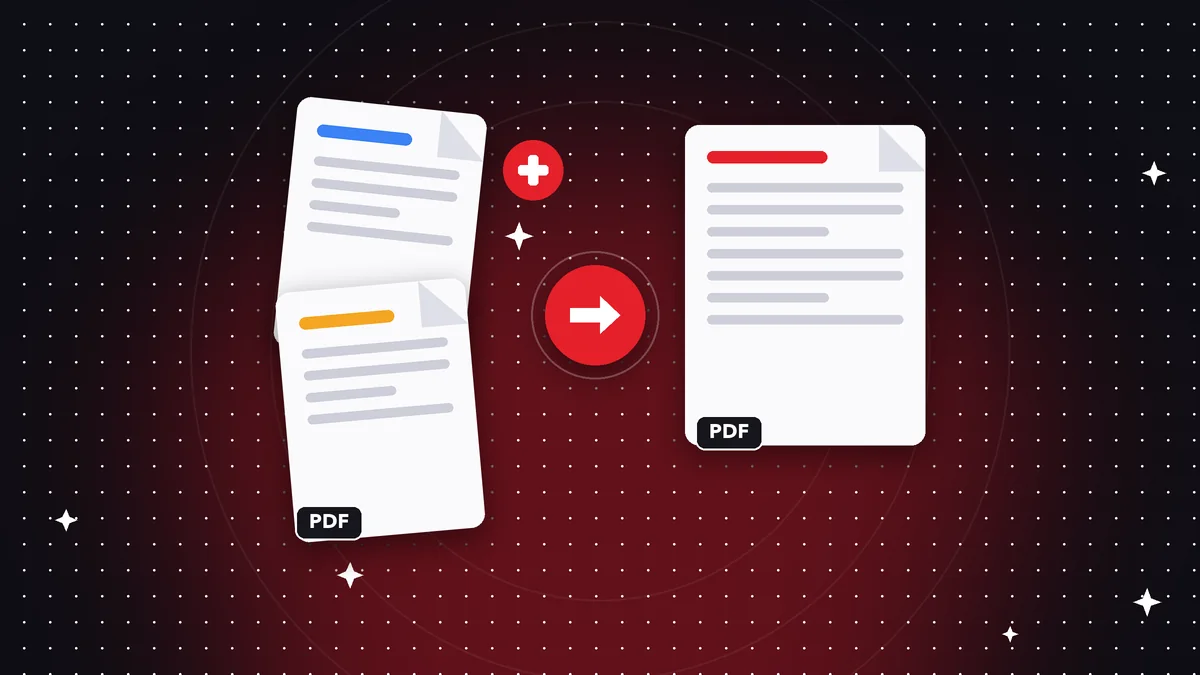 GuíaCómo unir varios PDF en uno solo (gratis y sin subir tus archivos)
Aprende a unir varios archivos PDF en un solo documento en menos de un minuto, en celular o computador, sin in…
Leer artículo ›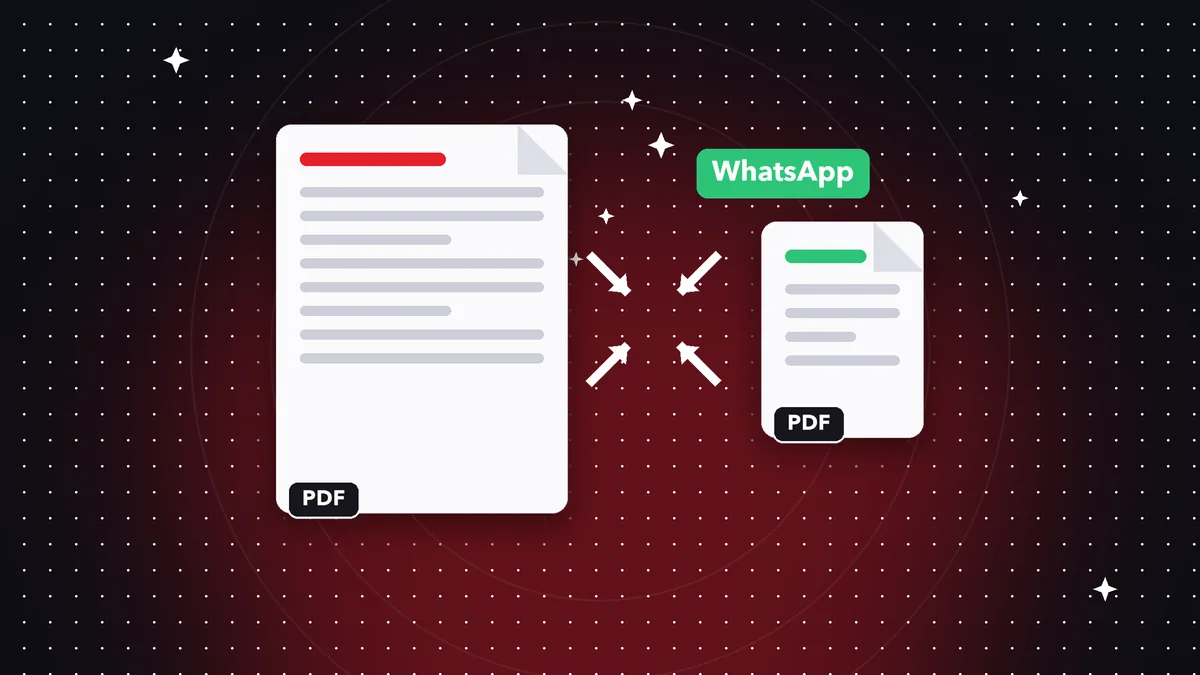 GuíaCómo comprimir un PDF para enviarlo por WhatsApp o correo
Reduce el peso de un PDF sin perder calidad visible. Guía práctica con niveles de compresión, consejos y truco…
Leer artículo ›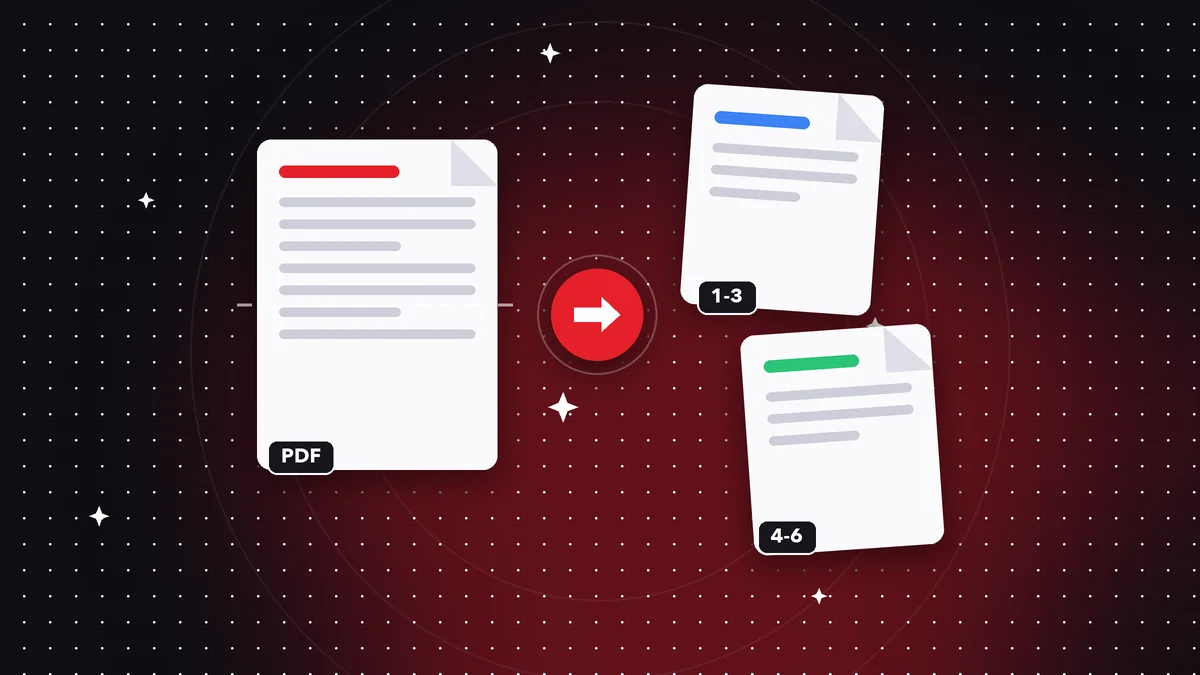 GuíaCómo dividir un PDF y extraer solo las páginas que necesitas
Divide un PDF por páginas o rangos y extrae lo que necesitas en segundos. Paso a paso, gratis y sin que tu arc…
Leer artículo ›