 Rayo PDF GO
Cómo pasar fotos a PDF desde el celular (varias en un solo documento)
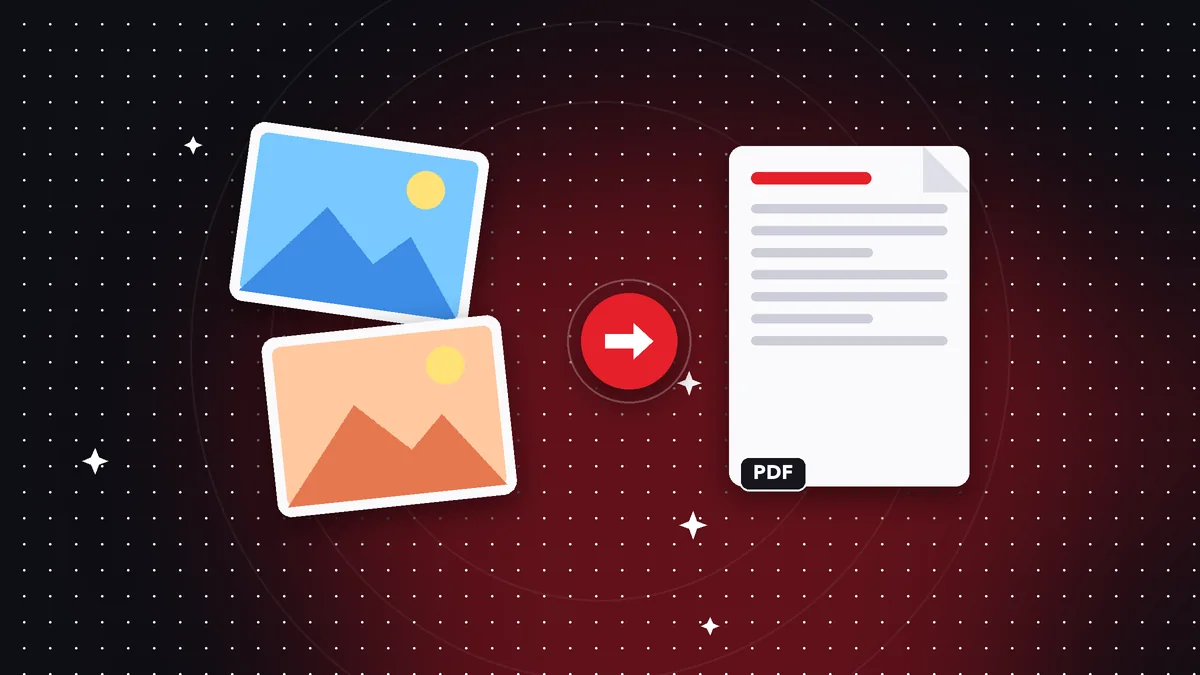
Muchos trámites piden los documentos en PDF y tú solo tienes fotos. La solución es unir esas fotos en un único archivo, ordenado y legible, en un par de minutos y sin computador.
Antes de convertir: toma buenas fotos
Fotografía cada hoja de frente, con luz pareja y sin sombras. Apoya el documento sobre una superficie lisa y encuadra los bordes completos.
Una foto nítida pesa más, pero se lee mejor; luego puedes comprimir el PDF si hace falta.
Convertir y ordenar
Elige las fotos desde tu galería, ordénalas y conviértelas a PDF. Cada imagen será una página del documento.
Si quieres un aspecto de escaneo, usa Escanear a PDF para aplicar un filtro que aclara el fondo y refuerza el texto.
Enviar el resultado
Si el archivo pesa demasiado para WhatsApp o el correo, pásalo por Comprimir PDF. Para trámites que piden un máximo de 1 MB, prueba con compresión media y revisa que el texto siga legible.
Hazlo en tu dispositivo: tus archivos no se suben a ningún servidor.
Convertir fotos a PDF
Preguntas frecuentes
¿Puedo convertir varias fotos a la vez?
Sí, y se crea un PDF de varias páginas en el orden que elijas.
¿Qué formatos de imagen admite?
JPG, PNG, WebP, GIF, BMP y TIFF.
¿Se suben mis fotos?
No, la conversión se hace en tu dispositivo.
Sigue leyendo
 GuíaCómo reducir un PDF a menos de 1 MB para portales y formularios
Pasos y trucos para bajar el peso de un PDF hasta 1 MB o menos sin que se vuelva ilegible, ideal para trámites…
Leer artículo › GuíaCómo convertir WebP a JPG (y por qué tus imágenes descargadas salen en WebP)
Qué es el formato WebP, por qué no se abre en algunos programas y cómo pasarlo a JPG o PNG en segundos, sin su…
Leer artículo › GuíaCómo firmar un PDF desde el celular con el dedo, sin imprimir
Dibuja tu firma una vez y colócala en cualquier PDF desde iPhone o Android. Qué validez tiene y cuándo necesit…
Leer artículo ›
Para entender mejor
- Formato de archivoJPG
El formato de imagen más común para fotos: qué es la compresión con pérdida y cuándo conviene.
- Formato de archivoPNG
Imágenes sin pérdida y con transparencia: cuándo elegir PNG en lugar de JPG.
- Formato de archivoWebP
El formato moderno de Google para imágenes web y por qué algunos programas no lo abren.