 Rayo PDF GO
Cómo preparar documentos para un trámite en línea (PDF 1 MB)
Llegas al último paso del trámite, subes el documento y el portal responde: formato no válido, archivo demasiado grande, nombre con caracteres no permitidos. Es frustrante, sobre todo si hay una fecha límite y el sistema no explica qué falló. La mayoría de estos rechazos se evitan preparando bien los archivos antes de entrar al formulario. Esta guía te muestra cómo convertir, unir, comprimir y revisar tus documentos para que pasen a la primera, con Rayo PDF GO y sin subirlos a ningún servidor mientras los preparas.
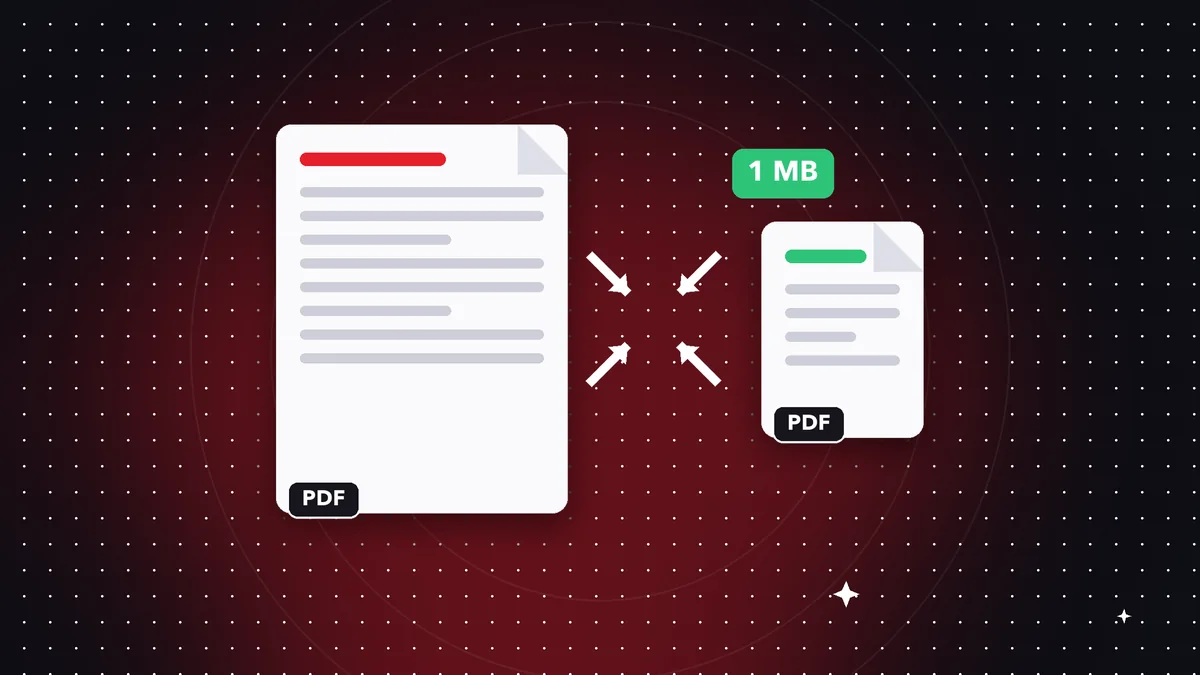

Pruébalo ahora: Comprimir PDF
Elige tu archivo y continúa en la app. Se procesa en tu dispositivo, sin subirlo a ningún servidor.
Empieza por los requisitos, no por el archivo
Antes de tocar un documento, busca en el portal las condiciones de carga. Suelen indicar el formato aceptado, que casi siempre es PDF, el tamaño máximo por archivo, la cantidad de archivos permitidos y a veces la resolución o la orientación. Anótalos en una lista corta para consultarlos mientras trabajas.
Pon atención a los detalles que parecen menores: algunos portales aceptan solo un archivo por requisito, otros pedirán cada documento por separado y otros un único PDF con todo. También pueden prohibir contraseñas, firmas en capas o caracteres especiales en el nombre. Un archivo bien hecho puede ser rechazado por no cumplir una regla que ni sabías que existía.
Si el portal no explica los límites, busca la guía del trámite o el manual de usuario de la entidad. Y si la página es ambigua, es mejor apuntar al tamaño más estricto que verás habitualmente, alrededor de 1 MB, que descubrir tras tres intentos que el máximo era 500 KB. Prepárate con margen, no al límite exacto.
Convierte todo a PDF primero
Los trámites suelen pedir documentos que tienes en formatos muy distintos: fotos de la cédula tomadas con el celular, certificados en Word, comprobantes descargados como imagen. El primer paso es unificar el formato. Un PDF se ve igual en cualquier equipo, y es el que casi todas las entidades esperan.
Para las fotos, usa Imágenes a PDF; para documentos de Word, Excel o PowerPoint, Office a PDF. Si vas a fotografiar papeles originales, la herramienta Escanear a PDF en la app del teléfono endereza y limpia el fondo, lo cual mejora mucho la legibilidad. Tómate el tiempo de capturar con buena luz y sin sombras.
Si algo ya está en PDF pero con páginas torcidas, extras o en desorden, ajústalo antes de seguir. Rotar PDF corrige las que están acostadas, Eliminar páginas quita las que sobran y Organizar permite reordenar, aunque Organizar puede requerir Premium según el plan. Con el material limpio, la compresión posterior rinde mucho más.
Une los documentos si piden un solo archivo
Cuando el formulario permite un único archivo por requisito, reúne todo en un PDF: por ejemplo, cédula por ambas caras, un recibo de servicios y la solicitud firmada. Lo ideal es seguir el orden en que el portal los menciona, para que el revisor encuentre cada cosa donde la espera.
1) Abre Unir PDF en rayopdfgo.com/app o en la app. 2) Agrega los archivos en el orden correcto. 3) Une y guarda el resultado con un nombre claro. El plan gratuito permite unir hasta 3 PDF por vez; si tienes más piezas, puedes unirlas en tandas o usar Premium, que quita el límite.
Si el portal exige archivos separados, no los unas: sube cada uno donde corresponda. Mezclar de más es otra forma de recibir un rechazo. Y si necesitas lo contrario, un solo documento largo repartido en partes, Dividir PDF te deja separar el archivo por rangos de páginas sin modificar su contenido ni su nitidez.
Comprime hasta 1 MB sin perder legibilidad
Un PDF hecho con fotos del celular puede pesar 10 MB o más. Para llegar a 1 MB, usa Comprimir PDF. Empieza con una compresión media, mira el nuevo tamaño y, si todavía se pasa, repite desde el original con un nivel más fuerte. Evita comprimir varias veces el mismo archivo ya reducido, porque cada pasada degrada más las imágenes.
Después de comprimir, haz zoom a las partes críticas: números de documento, fechas, sellos y firmas. Si se leen con claridad al ampliar, el archivo sirve. Si no, el portal o el funcionario tampoco los leerán. Recuerda que la compresión no es mágica: un documento de veinte páginas a color tiene un piso de peso difícil de bajar.
Para facilitar el trabajo, reduce el peso desde el origen. Escanea en blanco y negro si el documento lo permite, evita fotos a la máxima resolución y elimina las páginas en blanco. Si algunas imágenes son muy pesadas, pásalas antes por Comprimir imagen o Redimensionar. Así llegas al límite con menos pérdida de calidad en el resultado.
Nombres, orientación y orden de páginas
Muchos portales rechazan nombres con tildes, eñes, espacios o símbolos. Para ir seguro, usa solo letras sin tildes, números y guiones: «cedula-juan-perez.pdf». Si el portal indica un patrón de nombre, síguelo al pie de la letra. Un nombre incorrecto puede invalidar la carga aunque el contenido sea perfecto.
Revisa la orientación y el orden de cada página. Una cédula acostada o un recibo al revés genera dudas en el revisor y puede devolver tu solicitud. Si el documento tiene varias hojas, asegúrate de que estén completas y en secuencia. Si lo consideras útil, agrega números de página para que todo se cite sin confusión.
También cuida los márgenes: si escaneaste con bordes oscuros o con una mano en la esquina, recórtalo con la herramienta Recortar. Un archivo limpio transmite orden y reduce las posibilidades de rechazo. Es un detalle estético, pero en un trámite el aspecto del documento influye en la confianza del revisor.
Firmas, sellos y datos sensibles
Si el trámite requiere una firma, puedes firmar el PDF desde Rayo PDF GO. Ten presente que la herramienta permite colocar tu firma en el documento, pero no garantiza validez legal por sí sola: eso depende de lo que acepte la entidad. Consulta si el portal exige firma manuscrita escaneada, firma digital certificada u otro mecanismo.
Cuando un documento incluye datos que el trámite no necesita, como un número de cuenta en un extracto, considera ocultarlos de forma permanente con Censurar, función Premium. Dibujar un rectángulo negro encima no siempre elimina el texto original que queda debajo; la redacción permanente sí lo hace. Entrega solo lo que te piden.
Si debes enviar por correo documentos sensibles en lugar de subirlos a un portal, puedes protegerlos con contraseña desde la herramienta Proteger, disponible según el plan, y compartir la clave por otro canal. Es una precaución razonable para identificaciones, certificados médicos o información financiera que no conviene dejar a la vista.
Revisión final y privacidad
Antes de subir, haz una revisión como si fueras el funcionario. Abre cada PDF desde otro dispositivo si puedes. Comprueba el tamaño, el nombre, la cantidad de páginas, que no falte ninguna y que todo esté en el sentido correcto. Verifica también que el documento sea el vigente y no una versión vieja que quedó en la carpeta.
Guarda una copia de lo que enviaste, junto con el comprobante o el número de radicado que te entregue el portal. Si más adelante hay un reclamo, tendrás la evidencia exacta de lo presentado. Nombra esa carpeta con el trámite y la fecha, y conserva la versión original sin comprimir por si te piden una mejor calidad.
En cuanto a privacidad, Rayo PDF GO trabaja en tu dispositivo: los archivos no se suben a ningún servidor. Para usar la web necesitas conexión para cargar la página y crear la cuenta gratuita, pero el procesamiento es local. En las apps para iPhone, iPad, Android, Mac y Windows, que están en preparación o revisión en las tiendas, también es local.
Errores frecuentes y cómo evitarlos
Los rechazos más comunes son predecibles: archivo demasiado pesado, texto ilegible tras comprimir demasiado, páginas incompletas, nombre con caracteres no permitidos y formato equivocado, como subir una foto cuando pedían PDF. Casi todos se detectan con una revisión de dos minutos antes de enviar.
Otro error es esperar al último día. Los portales se saturan cerca del cierre y un fallo de carga puede costarte la oportunidad. Prepara los archivos con anticipación, súbelos temprano y guarda la constancia. Si el portal falla, tendrás tiempo de reintentar o de contactar a la entidad sin la presión de la hora límite.
Por último, no confíes en copias de baja calidad de documentos oficiales. Si un archivo sale borroso o recortado, vuelve a escanear el original en lugar de intentar arreglarlo. Una buena base ahorra pasos y evita sorpresas. Con una rutina simple de convertir, unir, comprimir y revisar, cada trámite en línea deja de ser una fuente de estrés.
Hazlo en tu dispositivo: tus archivos no se suben a ningún servidor.
Usar Comprimir PDF
Preguntas frecuentes
¿Cómo reducir un PDF a menos de 1 MB?
Usa Comprimir PDF empezando por un nivel medio; si no alcanza, repite desde el original con uno más fuerte. Revisa que el texto, los números y los sellos sigan legibles.
¿Por qué un portal rechaza mi PDF?
Las causas habituales son tamaño excesivo, formato incorrecto, nombre con caracteres no permitidos o más archivos de los admitidos. Lee los requisitos antes de subirlo.
¿Puedo unir varios documentos en un solo PDF para el trámite?
Sí, con Unir PDF. El plan gratuito permite hasta 3 PDF por vez y Premium quita el límite.
¿Mi firma en PDF tiene validez legal?
Rayo PDF GO permite colocar tu firma, pero la validez legal depende de lo que acepte la entidad. Consulta sus requisitos.
¿Mis documentos se suben a un servidor al prepararlos?
No. Todo se procesa en tu dispositivo y los archivos no se suben a ningún servidor.
Sigue leyendo
 GuíaCómo trabajar con PDF sin subirlos a internet: guía real
Qué significa trabajar con PDF sin subirlos a la nube: procesamiento en tu dispositivo, qué necesita conexión …
Leer artículo › GuíaCómo crear una contraseña segura para tu PDF paso a paso
Aprende a elegir una contraseña fuerte y a poner clave a un PDF en Rayo PDF GO sin subir el archivo a internet…
Leer artículo › GuíaCómo enviar documentos confidenciales por PDF con seguridad
Guía práctica para mandar contratos, datos personales o información sensible en PDF: prepara el archivo, proté…
Leer artículo ›
Para entender mejor
- Formato de archivoPDF
Qué es el formato PDF, por qué se ve igual en todas partes y qué contiene además de las páginas.
- DiccionarioPDF/A
La variante del PDF pensada para guardar documentos a largo plazo.
- DiccionarioCompresión con y sin pérdida
Cómo se reduce el peso de un archivo y qué se sacrifica en cada caso.