 Rayo PDF GO
Diferencias entre PDF y Word: cuándo usar cada formato
Enviar un archivo en Word o en PDF parece lo mismo hasta que el formato se descuadra en el computador de otra persona, o hasta que necesitas corregir una cifra en un documento que no se deja editar. Cada formato nació para algo distinto, y elegir bien ahorra tiempo y malentendidos. Aquí verás las diferencias reales entre PDF y Word, cuándo conviene cada uno, qué pasa al convertir de uno a otro y cómo hacerlo en Rayo PDF GO sin subir tus archivos.
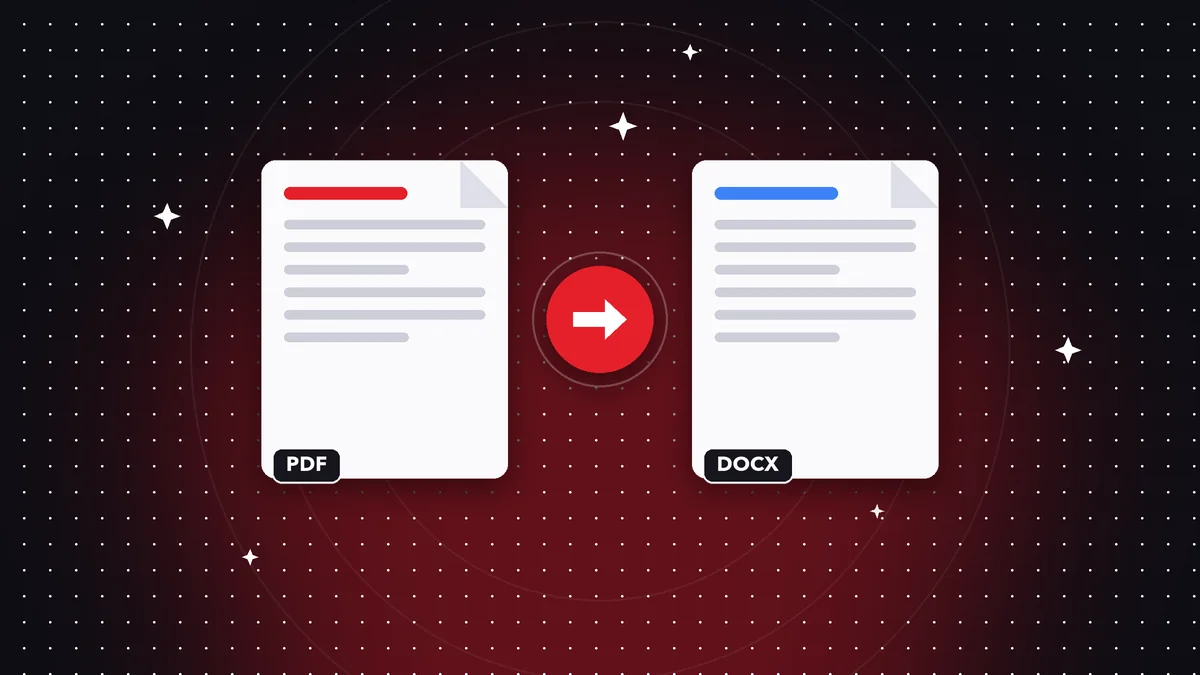
Pruébalo ahora: PDF a Word, Excel y PowerPoint
Elige tu archivo y continúa en la app. Se procesa en tu dispositivo, sin subirlo a ningún servidor.
Para qué nació cada formato
Word (los archivos .doc y .docx) es un procesador de texto: sirve para redactar, corregir, dar formato y colaborar. El documento se reorganiza con facilidad, y el resultado visual puede variar según la versión, las fuentes instaladas o el programa que lo abra.
El PDF (Portable Document Format) nació con otro objetivo: que un documento se vea igual en cualquier pantalla, impresora o sistema operativo. Guarda posiciones, fuentes e imágenes de forma bastante fija, por eso es el formato habitual para facturas, formularios, manuales y contratos finales.
Dicho de forma simple: Word es el taller donde se construye el documento y PDF es la vitrina donde se muestra terminado. Entender esa diferencia resuelve la mayoría de las dudas sobre cuál elegir.
Edición: la diferencia más evidente
En Word cambiar un párrafo, mover una imagen o agregar una tabla es natural. El texto fluye y se ajusta solo. Es ideal para borradores, trabajos en equipo y documentos que se revisan varias veces antes de quedar definitivos.
En un PDF también se puede editar, pero es distinto: el contenido está colocado en posiciones concretas y no se reorganiza automáticamente. Rayo PDF GO incluye la herramienta Editar PDF para agregar texto, formas, imágenes, anotaciones y resaltados, y para firmar; sirve para correcciones puntuales, no para reescribir el documento completo.
Si tu intención es hacer muchos cambios, lo más práctico es trabajar en el archivo original de Word y volver a exportar a PDF. Si solo tienes el PDF, puedes convertirlo a Word, ajustar y exportar de nuevo, teniendo en cuenta que el diseño puede variar.
Un caso típico: una estudiante escribe su trabajo en Word, lo revisa con su tutor y, cuando queda aprobado, lo exporta a PDF para subirlo a la plataforma. Si el tutor pide un cambio después, vuelve al Word, corrige y exporta de nuevo. Mantener esa separación entre «archivo de trabajo» y «archivo de entrega» evita versiones mezcladas y errores de último minuto.
Apariencia y compatibilidad
Un documento de Word puede verse distinto si la otra persona no tiene las mismas fuentes, usa otra versión o abre el archivo en el celular. Los saltos de página, las tablas y las imágenes son los que más suelen moverse.
El PDF reduce ese riesgo porque lleva consigo la información visual. Por eso es el formato elegido cuando importa que el documento llegue tal como lo hiciste: hojas de vida, propuestas comerciales, cotizaciones o certificados.
Aun así, el PDF no es magia. Si el archivo contiene fuentes no incrustadas o imágenes pesadas, puede abrir lento o mostrarse mal en algunos lectores. Y si es un escaneo, el contenido es una imagen y no un texto que puedas seleccionar, salvo que le apliques reconocimiento de texto (OCR).
Tamaño, seguridad y privacidad
En tamaño no hay una regla fija: un PDF con muchas imágenes puede pesar más que un Word con solo texto, y al revés. Si un PDF pesa demasiado para enviarlo, la herramienta Comprimir PDF reduce el tamaño con cierta pérdida de calidad en las imágenes, que conviene revisar.
En seguridad, el PDF ofrece opciones como proteger con contraseña, censurar datos de forma permanente o aplanar el documento. Word también permite proteger con clave, pero es más habitual enviar PDF cuando no se quiere que otros modifiquen el contenido.
Ten presente que enviar un Word puede revelar información oculta, como comentarios, cambios registrados o datos del autor. Antes de compartir cualquiera de los dos formatos, revisa qué viaja dentro del archivo. Y recuerda que ningún formato garantiza por sí solo que nadie copie tu contenido.
Otro caso: una pyme recibe cotizaciones de proveedores en PDF y necesita comparar precios en una tabla propia. Convertir los PDF a Excel puede ahorrar mucho tecleo, aunque conviene revisar cada cifra, porque un número mal leído arruina la comparación. Y si el proveedor puede enviarte directamente la hoja de cálculo original, siempre será más fiable.
Cuándo usar Word y cuándo usar PDF
Usa Word cuando el documento esté en construcción, lo vayan a editar varias personas o necesites que el destinatario complete o modifique el texto. Es la opción natural para plantillas, borradores de contratos y trabajos académicos antes de la entrega.
Usa PDF cuando el documento esté terminado y quieras que se vea igual para todos: enviar a una entidad, subir a una plataforma, imprimir, archivar o firmar. Muchos trámites piden expresamente PDF, y los portales de empleo suelen preferirlo para las hojas de vida.
Un buen hábito es conservar siempre el Word original y exportar el PDF para compartir. Así tienes una versión editable para el futuro y otra estable para el presente. Nombra los archivos con fechas o versiones para no confundirlos.
Cómo pasar de PDF a Word en Rayo PDF GO
1) Abre Rayo PDF GO (web en rayopdfgo.com/app o app de escritorio y móvil) y entra a la herramienta PDF a Word. Esta conversión está disponible en el plan Premium.
2) Selecciona el PDF y elige Word como formato de salida. El archivo .docx se genera en tu dispositivo, sin subirlo a ningún servidor. Descárgalo y ábrelo en tu editor de textos.
3) Revisa el resultado con atención: tablas, columnas, números y encabezados. Las tablas simples y el texto suelen pasar bien, pero los diseños complejos, las fuentes especiales y las capas de imágenes pueden cambiar. Si el PDF es un escaneo, primero necesitas aplicar OCR, porque sin texto no hay nada que convertir.
Cómo pasar de Word a PDF y qué cuidar
Para llevar un documento de Word a PDF puedes usar la herramienta Office a PDF de Rayo PDF GO, que también acepta otros formatos de oficina. La disponibilidad de límites depende del plan, así que revisa las condiciones en la app.
Antes de convertir, revisa el documento: acepta o rechaza los cambios pendientes, borra comentarios que no deban verse y comprueba saltos de página. Después de convertir, abre el PDF y confirma que las imágenes, las tablas y los numerales se ven bien.
Si el documento va a ser largo, puedes agregar números de página con la herramienta Números de página, y si necesitas unir varios archivos, usa Unir PDF (en el plan gratuito, con un límite de 3 PDF por vez). Así el resultado final queda ordenado y listo para compartir.
Otros formatos de oficina y qué hacer con ellos
Word no es el único documento de oficina que se cruza con el PDF. Las hojas de cálculo, como Excel, y las presentaciones, como PowerPoint, siguen la misma lógica: se editan en su formato original y se comparten como PDF cuando ya están terminadas. Con Office a PDF puedes convertirlos sin subirlos a ningún servidor.
En sentido contrario, Rayo PDF GO también puede convertir un PDF a Excel, a PowerPoint, a texto plano (TXT) o a Markdown, además de Word. Esas conversiones son una función del plan Premium. Elige el formato según el uso: una tabla de números, un esquema para presentar, o texto limpio para pegar en otro lado.
Ten en cuenta que cada conversión tiene sus límites. Las tablas muy complejas o con celdas combinadas pueden requerir ajustes manuales, y las diapositivas conservarán el contenido pero no siempre el diseño idéntico al original. Lo más seguro es revisar siempre el resultado antes de usarlo o enviarlo.
Si solo necesitas el texto de un PDF, no hace falta convertirlo a un formato de oficina: la herramienta Extraer texto lo hace de forma directa. Y si el PDF es un escaneo, el OCR (también Premium) es el paso previo, porque sin texto reconocido no hay nada que extraer ni convertir.
Hazlo en tu dispositivo: tus archivos no se suben a ningún servidor.
Usar PDF a Word, Excel y PowerPoint
Preguntas frecuentes
¿Cuál es mejor, PDF o Word?
Ninguno es mejor en absoluto. Word es mejor para escribir y editar; PDF es mejor para compartir, imprimir o archivar un documento terminado que debe verse igual en todos lados.
¿Se puede editar un PDF como si fuera Word?
Se pueden hacer correcciones puntuales, como agregar texto, imágenes o anotaciones. Para cambios grandes conviene trabajar con el original de Word o convertir el PDF a Word y revisarlo.
¿Se pierde formato al convertir un PDF a Word?
Puede ocurrir. El texto y las tablas simples suelen mantenerse, pero columnas complejas, fuentes especiales o capas de imágenes pueden cambiar. Revisa siempre el resultado.
¿Rayo PDF GO sube mis archivos para convertirlos?
No. La conversión se procesa en tu dispositivo y los archivos no se suben a ningún servidor. PDF a Word es una función del plan Premium.
¿Por qué el PDF pesa más que mi Word?
Depende del contenido. Las imágenes, fuentes incrustadas o un escaneo pueden hacer que pese más. Puedes reducirlo con Comprimir PDF, cuidando que el texto siga legible.
Sigue leyendo
 GuíaPDF o JPG: cuál formato usar según lo que quieras hacer
Compara PDF y JPG en calidad, peso, texto y compatibilidad. Aprende cuándo conviene cada uno y cómo convertir …
Leer artículo › GuíaCómo archivar documentos en PDF para conservarlos por años
Método sencillo para archivar facturas, contratos y certificados en PDF: orden, nombres, copias de seguridad y…
Leer artículo › GuíaCómo proteger tu privacidad al compartir un PDF sin riesgos
Aprende a ocultar datos personales, limpiar metadatos y compartir un PDF sin exponer información de más. Censu…
Leer artículo ›
Para entender mejor
- Formato de archivoPDF
Qué es el formato PDF, por qué se ve igual en todas partes y qué contiene además de las páginas.
- Formato de archivoDOCX
El formato de Word y qué cambia cuando se exporta un documento a PDF.
- Formato de archivoXLSX
El formato de hojas de cálculo de Excel y cómo se comporta al pasar de PDF a tabla.