 Rayo PDF GO
Cómo proteger tu privacidad al compartir un PDF sin riesgos
Cada vez que compartes un PDF entregas más de lo que ves: números de documento, direcciones, saldos, firmas, nombres de terceros y datos ocultos que ni sabías que estaban allí. Muchos casos de exposición vienen de un «tapé con un cuadro negro» que en realidad no tapó nada. En esta guía aprenderás a revisar qué contiene tu PDF, a censurar datos de forma realmente permanente con Rayo PDF GO, y a compartirlo reduciendo riesgos, sin subir tu archivo a ningún servidor.
Pruébalo ahora: Censurar PDF
Elige tu archivo y continúa en la app. Se procesa en tu dispositivo, sin subirlo a ningún servidor.
Qué información puede escaparse de un PDF
La más evidente es la visible: números de identificación, direcciones, teléfonos, cuentas bancarias, firmas, fotos, nombres de familiares o de otros clientes. Un extracto, una factura o un contrato suelen mostrar más datos personales de los que el trámite necesita.
Pero también hay información menos visible: comentarios y notas de revisión, campos de formulario con respuestas, capas de texto detrás de una imagen, anotaciones y propiedades del archivo, como el nombre del autor o el programa con que se creó. Pueden contar más de lo que quisieras.
Por eso conviene mirar el documento con ojos de desconfianza antes de enviarlo. La pregunta clave es: ¿esta persona necesita ver exactamente esto para hacer lo que le pido? Todo lo que sobre, debería quitarse antes de compartir.
El error del recuadro negro
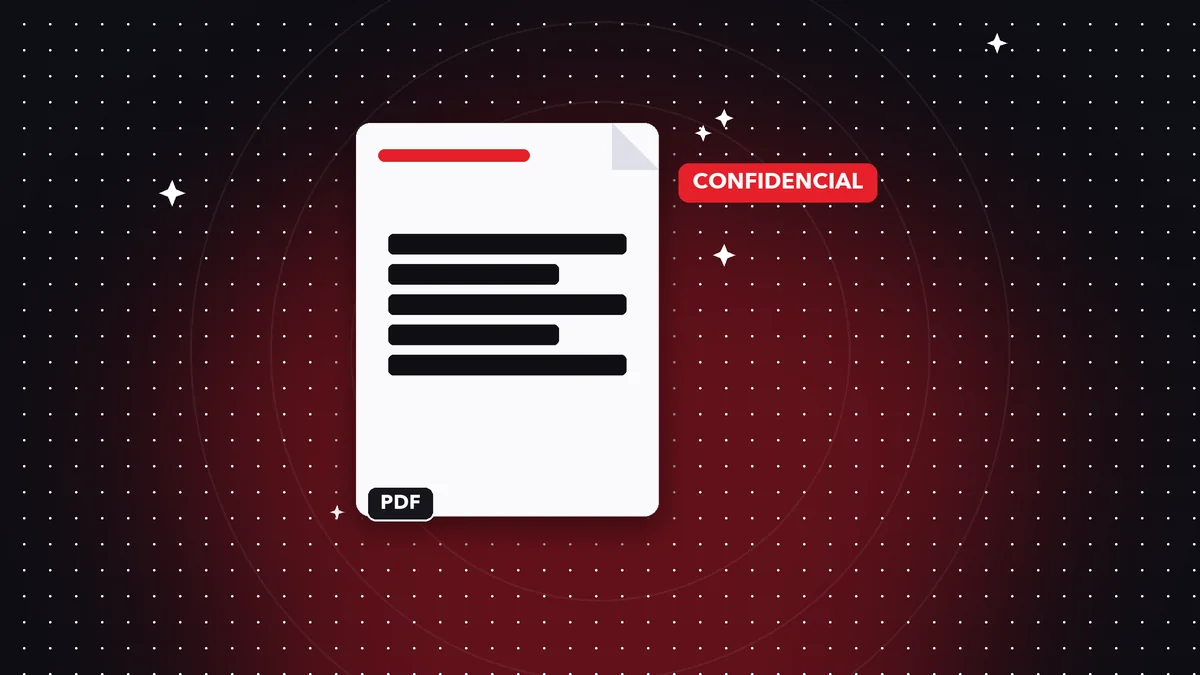
Muchas personas tapan un dato dibujando un rectángulo negro con una herramienta de anotación o de dibujo. A simple vista parece funcionar, pero el texto original sigue existiendo debajo. Quien reciba el archivo puede seleccionar esa zona, copiar el texto o quitar el recuadro.
Lo mismo ocurre con el resaltador de color negro, con una caja de texto blanca puesta encima o con una imagen sobrepuesta. Son capas visuales, no eliminaciones. Se han filtrado documentos sensibles por este error, así que desconfía de cualquier método que solo cubra.
La redacción permanente es distinta: elimina el contenido bajo la zona marcada y deja una marca opaca en su lugar. Una vez aplicada y guardada, el dato ya no está en el archivo. Por eso es la forma correcta de ocultar información en un PDF que vas a compartir.
Un ejemplo frecuente: necesitas demostrar tu domicilio con un recibo de servicios, pero el recibo muestra tu consumo, tu número de contrato y tu cédula. Si la entidad solo necesita ver la dirección y la fecha, puedes censurar lo demás antes de enviarlo. Confirma primero que la entidad acepte documentos modificados de ese modo, porque algunas exigen el documento íntegro.
Paso a paso: censurar datos en Rayo PDF GO
1) Abre Rayo PDF GO en rayopdfgo.com/app (cuenta gratuita) o en la app de tu teléfono o computador y entra a Censurar PDF. Esta herramienta es una función del plan Premium.
2) Carga el documento, marca las zonas que quieres ocultar y aplica la censura. Revisa cada página con cuidado: es fácil dejar sin marcar una segunda aparición del mismo dato, por ejemplo un número que aparece en el encabezado y en el pie.
3) Guarda el resultado como un archivo nuevo y conserva el original aparte. Ábrelo, intenta seleccionar y copiar el texto de las zonas censuradas, y busca el dato con la función de búsqueda del lector para comprobar que realmente desapareció. Todo el proceso se realiza en tu dispositivo.
Limpia lo que no ves: anotaciones, formularios y capas
Revisa si el PDF tiene comentarios, notas adhesivas o resaltados de una revisión anterior. Si no deben salir, elimínalos o aplana el documento. La herramienta Aplanar PDF fusiona anotaciones y campos de formulario con el contenido para que dejen de ser elementos separados.
Si el PDF es un escaneo con texto reconocido por OCR, ten en cuenta que el texto puede estar duplicado en una capa invisible. Verifica que la censura también cubra esa capa, buscando palabras del dato oculto una vez terminado.
Revisa las propiedades del archivo, donde pueden aparecer autor, título o programa de creación. Si no quieres que viaje esa información, elige un nombre de archivo neutro y genera una versión limpia del documento, por ejemplo desde un programa de origen con la opción adecuada.
Piensa igualmente en los datos de otras personas que aparecen en tus archivos: un contacto en una factura, un nombre en un acta, un hijo en un certificado. Proteger su privacidad también es tu responsabilidad al compartir. Si no son necesarios para el fin del documento, censúralos con el mismo cuidado que aplicarías a tus propios datos.
Comparte solo lo necesario
A menudo no hace falta mandar el documento completo. Si el trámite solo exige la primera página de un contrato, usa Dividir PDF para extraer únicamente esas páginas. Si sobran hojas, elimínalas con Eliminar páginas.
Pregúntate también si hace falta entregar una copia legible de documentos de identidad. Cuando sea posible, indica en el propio archivo para qué se entrega, por ejemplo con una marca de agua que diga «Solo para trámite X, fecha». Eso dificulta que se reutilice para otros fines, aunque no lo impide por completo.
La marca de agua es una función Premium en Rayo PDF GO. Úsala con texto claro y en una posición visible que no tape los datos importantes del documento. Es una medida disuasoria, no una barrera infranqueable.
Protege el archivo y elige bien cómo enviarlo
Si el documento queda con datos sensibles aunque lo hayas limpiado, ponle una contraseña con Proteger PDF (Premium) y comparte la clave por otro canal. Elige una frase larga y única, y no la envíes junto con el archivo.
Comprueba la dirección del destinatario y, si puedes, usa canales que tú controles. Evita enviar documentos delicados por redes públicas, en equipos compartidos o a grupos grandes de mensajería donde cualquiera puede reenviarlos.
Ninguna medida impide por completo que alguien copie, fotografíe o reenvíe lo que ve. La privacidad se cuida combinando varias cosas: dar menos datos, censurar bien, proteger el archivo y elegir con criterio a quién se lo das.
Errores frecuentes y qué hacer si ya compartiste de más
Algunos errores comunes: censurar solo una de varias apariciones, olvidarse de las páginas de anexos, sobrescribir el original sin guardar copia, o compartir la versión previa a la censura por equivocación. Nombra tus archivos como «original» y «para enviar» para no confundirlos.
Si ya compartiste un documento con datos que no debías, actúa rápido: pide al destinatario que lo elimine y te confirme, cambia contraseñas o números que puedan haber quedado expuestos y avisa a la entidad correspondiente si se trata de datos financieros o de identidad.
Si la información expuesta es sensible, vigila movimientos extraños en tus cuentas y desconfía de mensajes que usen datos tuyos para parecer legítimos. Prevenir sale más barato que reparar, y una buena censura antes de enviar es el hábito que más problemas evita.
Lista de revisión rápida antes de compartir
Antes de enviar cualquier PDF con datos personales, haz un repaso de cinco puntos. Primero, ¿la persona que lo recibe necesita cada dato? Segundo, ¿quité las páginas que sobran? Tercero, ¿censuré de forma permanente lo que no debe verse y lo comprobé buscando el texto? Cuarto, ¿limpié anotaciones, comentarios y campos de formulario?
Quinto, ¿elegí el canal y la protección adecuados? Si el documento es delicado, conviene ponerle contraseña y compartir la clave por otra vía. Si es de bajo riesgo, quizá basta con enviarlo directamente a la persona correcta. Ajusta el esfuerzo al daño que causaría una filtración.
Conserva dos versiones con nombres claros: «original» para tus archivos y «para compartir» para la versión limpia. Así evitas el error clásico de enviar sin querer el documento sin censurar, que suele ocurrir cuando hay prisa y varias copias con nombres parecidos en la misma carpeta.
La privacidad no es una acción única sino un hábito. Cada vez que compartes un documento con menos datos de los que tenía, reduces el material que alguien podría usar en tu contra. Y con herramientas que trabajan en tu propio dispositivo, como Rayo PDF GO, tampoco añades un intermediario más que vea tus archivos.
Hazlo en tu dispositivo: tus archivos no se suben a ningún servidor.
Usar Censurar PDF
Preguntas frecuentes
¿Cómo oculto información en un PDF de forma segura?
Usa una herramienta de censura permanente, que elimina el contenido bajo la zona marcada. En Rayo PDF GO está Censurar PDF, función Premium que trabaja en tu dispositivo.
¿Un recuadro negro sobre el texto es suficiente?
No. Un recuadro dibujado solo cubre el texto, que puede seguir allí y copiarse o dejar al descubierto al quitar la capa. Necesitas una redacción permanente.
¿Cómo compruebo que la censura funcionó?
Abre el archivo nuevo, intenta seleccionar y copiar la zona censurada y busca el dato con la búsqueda del lector. Si no aparece, la censura se aplicó correctamente.
¿Se suben mis documentos a un servidor al censurarlos?
No. Rayo PDF GO procesa los archivos en tu dispositivo y no los sube a ningún servidor.
¿Cómo evito que usen mi cédula para otros trámites?
No hay forma de impedirlo por completo, pero puedes entregar solo lo necesario y añadir una marca de agua con el fin y la fecha del trámite. Esa marca es una función Premium.
Sigue leyendo
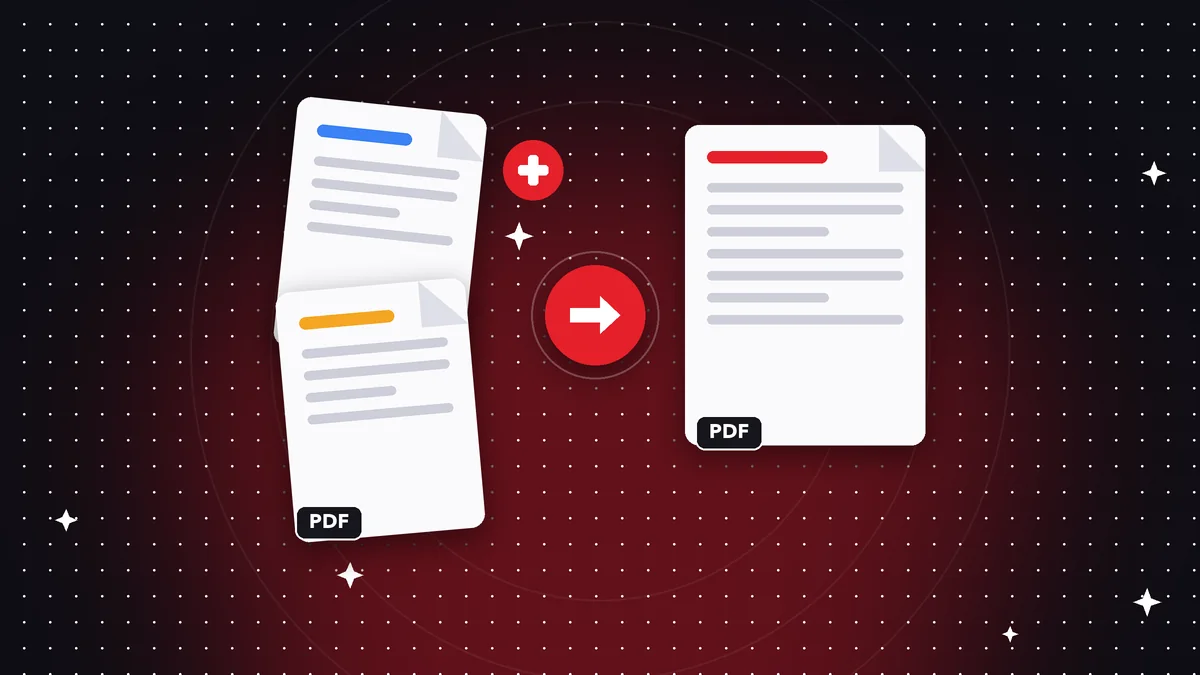 GuíaCómo unir varios PDF en uno solo (gratis y sin subir tus archivos)
Aprende a unir varios archivos PDF en un solo documento en menos de un minuto, en celular o computador, sin in…
Leer artículo ›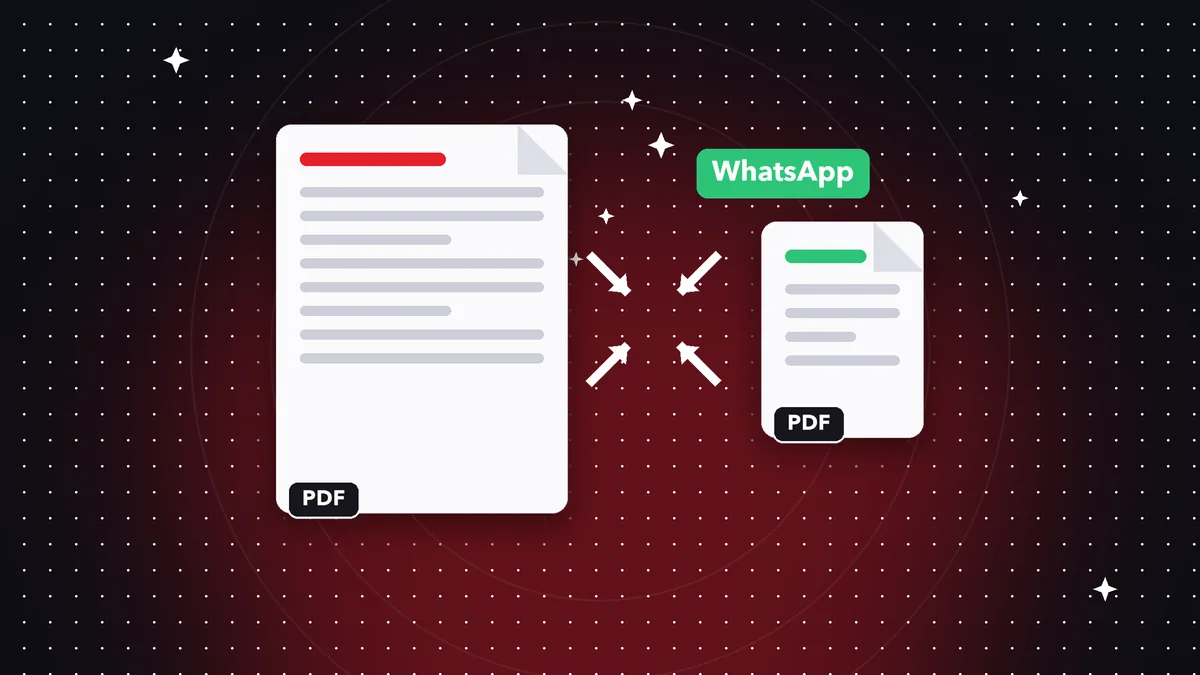 GuíaCómo comprimir un PDF para enviarlo por WhatsApp o correo
Reduce el peso de un PDF sin perder calidad visible. Guía práctica con niveles de compresión, consejos y truco…
Leer artículo ›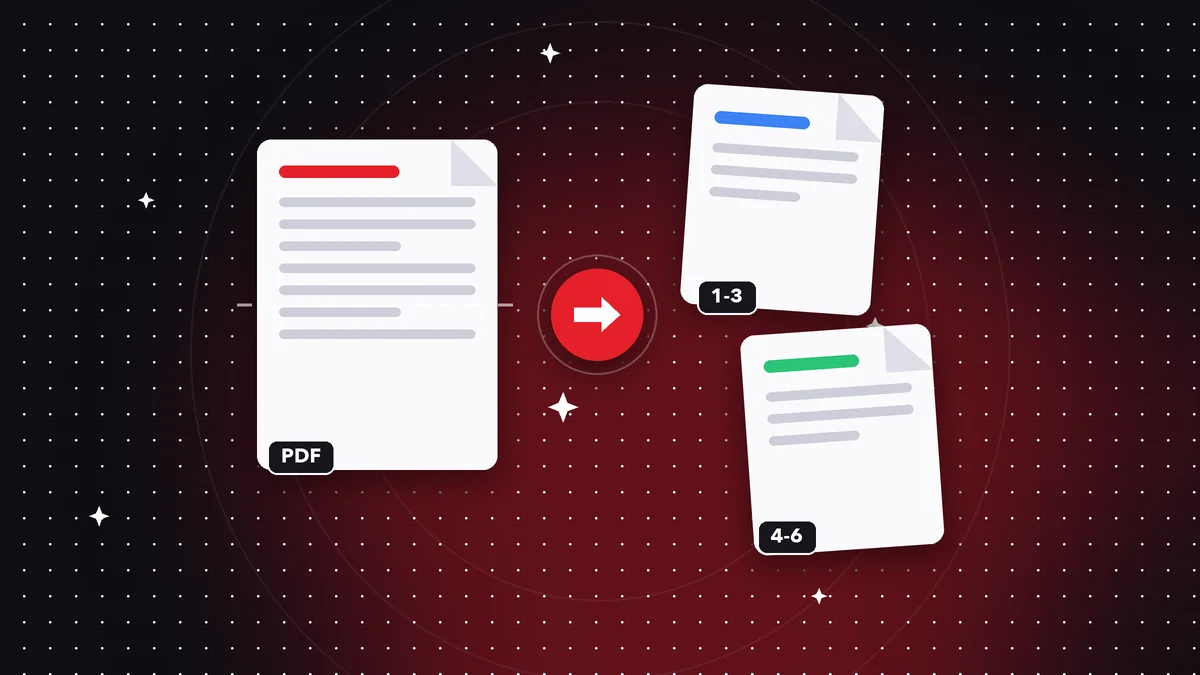 GuíaCómo dividir un PDF y extraer solo las páginas que necesitas
Divide un PDF por páginas o rangos y extrae lo que necesitas en segundos. Paso a paso, gratis y sin que tu arc…
Leer artículo ›
Para entender mejor
- DiccionarioCensura permanente (redacción)
Por qué tapar texto con un rectángulo negro no basta para ocultarlo de verdad.
- Formato de archivoPDF
Qué es el formato PDF, por qué se ve igual en todas partes y qué contiene además de las páginas.
- DiccionarioOCR
Cómo una página escaneada se convierte en texto seleccionable en lugar de una imagen con palabras.