 Rayo PDF GO
Cómo convertir un PDF a Word sin perder el formato (y qué esperar)
Recibes un contrato, un informe o una tabla en PDF y necesitas modificarlo. Convertirlo a Word es la salida más rápida, pero conviene saber qué se puede conservar y qué no, para no llevarse sorpresas.
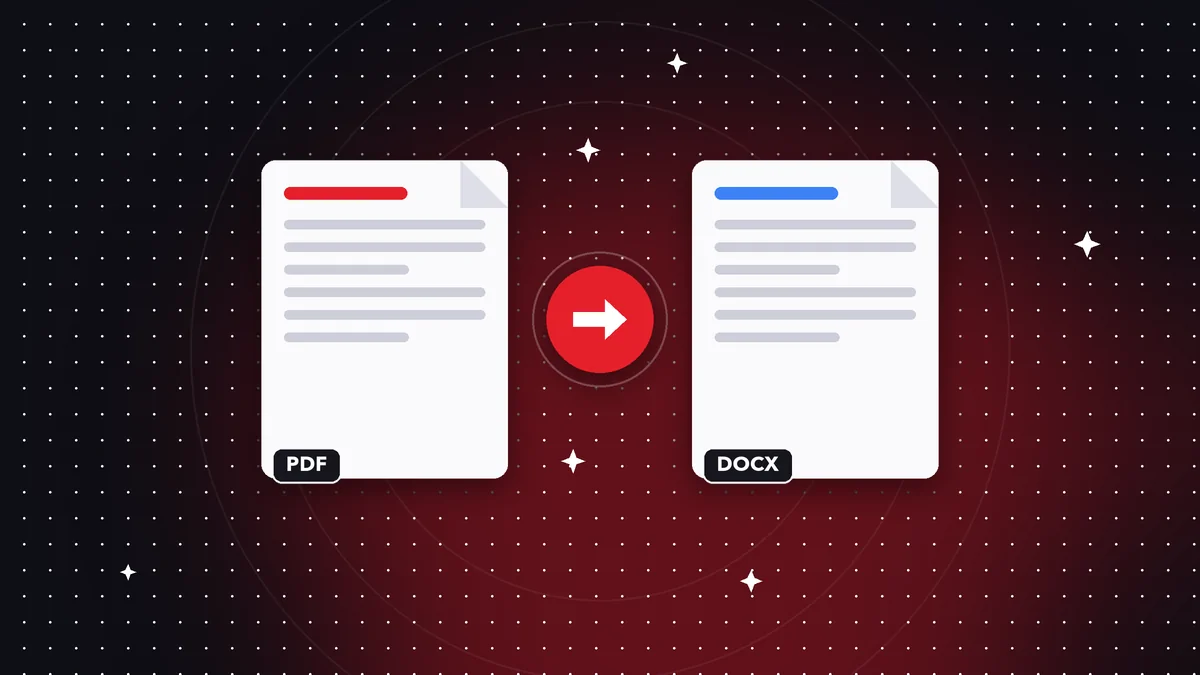
Qué se conserva al convertir
El texto, los títulos y las listas se transfieren sin problema. Las tablas simples también, y puedes editarlas con normalidad en Word.
Lo que puede cambiar es el diseño exacto: columnas complejas, fuentes especiales, capas de imágenes y estilos avanzados no siempre se reproducen idénticos. Ningún conversor honesto promete una copia perfecta.
Paso a paso en Rayo PDF GO
Abre la herramienta PDF a Word, elige el archivo y selecciona Word como formato. El archivo .docx se crea en tu dispositivo, sin subirlo a internet.
Revisa el resultado, sobre todo las tablas y los números, y ajusta lo que haga falta. Si necesitas Excel o PowerPoint, el mismo flujo sirve cambiando el formato de salida.
Cuando el PDF es un escaneo
Un PDF escaneado es solo una imagen: no tiene texto que convertir. Primero necesitas reconocer el texto con OCR, función disponible en las apps de teléfono y escritorio.
Para documentos nuevos, pide siempre el PDF original (el generado desde Word), porque la conversión es mucho más limpia.
Hazlo en tu dispositivo: tus archivos no se suben a ningún servidor.
Convertir PDF a Word
Preguntas frecuentes
¿Convertir PDF a Word es gratis?
La conversión de PDF a Office es una función Premium de Rayo PDF GO; Word a PDF es gratuito.
¿Se conserva el diseño?
Se conservan texto, títulos y tablas simples; el diseño exacto puede variar.
¿Se suben mis archivos?
No: todo se procesa en tu dispositivo.
Sigue leyendo
 GuíaCómo pasar fotos a PDF desde el celular (varias en un solo documento)
Convierte fotos de tu galería en un solo PDF desde iPhone o Android: orden, calidad y consejos para que los do…
Leer artículo › GuíaCómo reducir un PDF a menos de 1 MB para portales y formularios
Pasos y trucos para bajar el peso de un PDF hasta 1 MB o menos sin que se vuelva ilegible, ideal para trámites…
Leer artículo › GuíaCómo convertir WebP a JPG (y por qué tus imágenes descargadas salen en WebP)
Qué es el formato WebP, por qué no se abre en algunos programas y cómo pasarlo a JPG o PNG en segundos, sin su…
Leer artículo ›
Para entender mejor
- Formato de archivoPDF
Qué es el formato PDF, por qué se ve igual en todas partes y qué contiene además de las páginas.
- Formato de archivoDOCX
El formato de Word y qué cambia cuando se exporta un documento a PDF.
- Formato de archivoXLSX
El formato de hojas de cálculo de Excel y cómo se comporta al pasar de PDF a tabla.