 Rayo PDF GO
Cómo convertir Word a PDF sin tener Office instalado
No siempre tienes Office a mano: estás en el celular, en un computador prestado o usas otro programa. Aun así necesitas entregar el documento en PDF, que se ve igual en cualquier dispositivo.
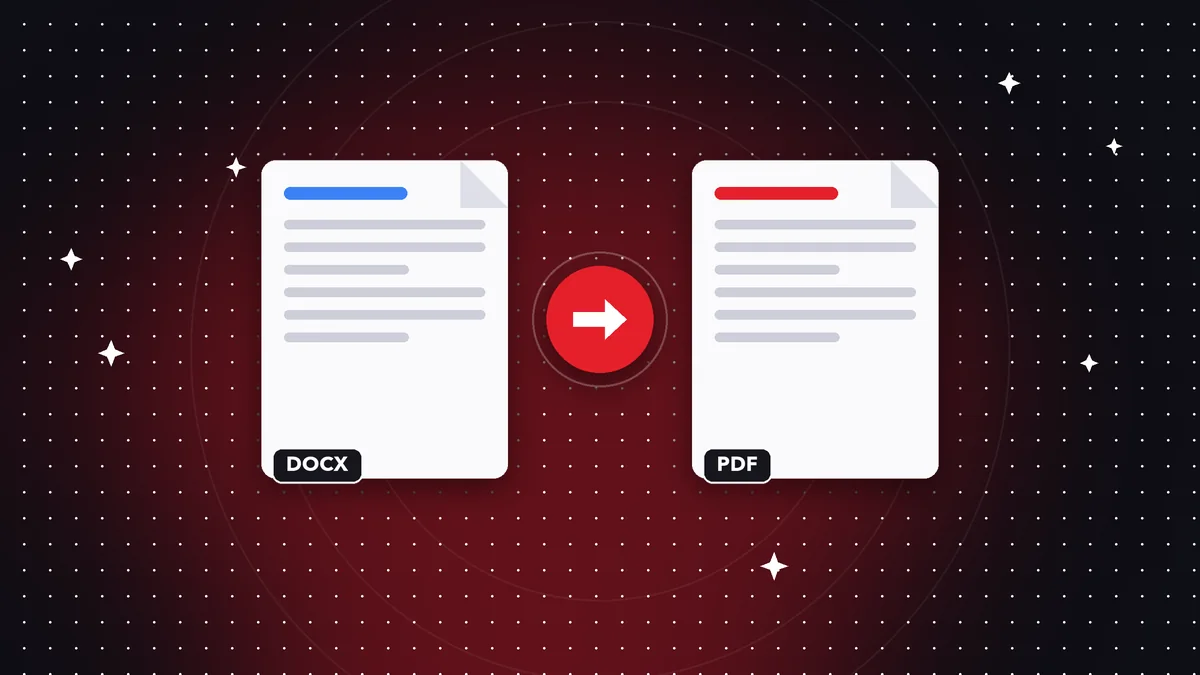
Para qué sirve el PDF
Un PDF fija el contenido: se ve igual en cualquier equipo y es más difícil modificarlo sin querer. Por eso es el estándar para currículos, propuestas y facturas.
Cómo hacerlo
Abre la herramienta Word a PDF, elige tu documento .docx, .xlsx o .pptx y pulsa Convertir. El PDF se crea en tu dispositivo.
Se conservan texto, títulos y tablas; los estilos avanzados, las imágenes y el diseño exacto no se reproducen. Para un resultado fiel, exporta a PDF desde el propio Office.
Después de convertir
Puedes unir varios PDF, comprimirlos para enviarlos o protegerlos con contraseña antes de compartirlos.
Hazlo en tu dispositivo: tus archivos no se suben a ningún servidor.
Convertir Word a PDF
Preguntas frecuentes
¿Word a PDF es gratis?
Sí, la conversión a PDF es gratuita.
¿Qué formatos admite?
Word (.docx), Excel (.xlsx), PowerPoint (.pptx), texto y Markdown.
¿Se suben mis documentos?
No, se procesan en tu dispositivo.
Sigue leyendo
 GuíaCómo eliminar páginas de un PDF (y extraer solo las que necesitas)
Quita páginas en blanco, portadas o anexos de un PDF en segundos, o extrae solo las que quieres compartir, sin…
Leer artículo › GuíaCómo aplanar un PDF para que nadie pueda editar tus firmas y formularios
Qué significa aplanar un PDF, cuándo conviene hacerlo y cómo fijar anotaciones, comentarios y campos de formul…
Leer artículo › GuíaCómo extraer el texto de un PDF a un archivo .txt (y qué hacer si es un escaneo)
Saca todo el texto de un PDF y guárdalo en un .txt para copiarlo, traducirlo o analizarlo. Qué funciona, qué n…
Leer artículo ›
Para entender mejor
- Formato de archivoDOCX
El formato de Word y qué cambia cuando se exporta un documento a PDF.
- Formato de archivoXLSX
El formato de hojas de cálculo de Excel y cómo se comporta al pasar de PDF a tabla.
- Formato de archivoPPTX
El formato de presentaciones de PowerPoint y qué pasa cuando se exporta o se convierte.