 Rayo PDF GO
Cómo editar un PDF escaneado: OCR, texto y anotaciones
Abres un PDF, intentas seleccionar el texto y no puedes: es un escaneo. Eso cambia cómo se edita, y conviene elegir bien el camino según lo que necesites hacer.
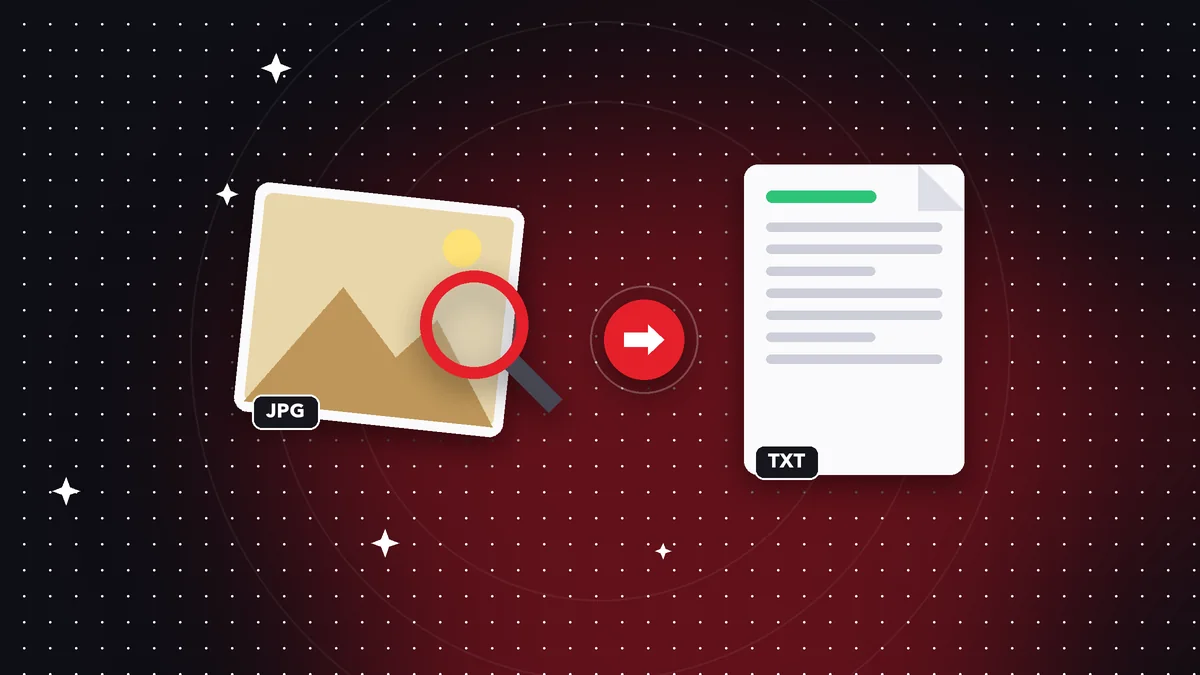
Tres caminos posibles
Si solo necesitas completar un formulario o añadir datos, escribe texto encima con el editor: no hace falta reconocer nada.
Si necesitas buscar o copiar el texto, usa OCR. Y si quieres reescribir el documento, reconoce el texto y conviértelo a Word.
OCR en Rayo PDF GO
El OCR reconoce el texto de las páginas y crea un PDF buscable. Está disponible en las apps de iPhone, Android, Mac y Windows; en el navegador todavía no.
Los mejores resultados vienen de escaneos nítidos, rectos y con buena luz. Revisa siempre el texto reconocido.
Consejos de calidad
Escanea a 300 ppp como mínimo, evita sombras y usa el filtro de documento. Si el escaneo es torcido, enderézalo antes con rotar o recortar.
Hazlo en tu dispositivo: tus archivos no se suben a ningún servidor.
Ver OCR para PDF escaneado
Preguntas frecuentes
¿Puedo editar el texto original de un escaneo?
No directamente: primero hay que reconocerlo con OCR.
¿El OCR funciona en el navegador?
Por ahora solo en las apps de teléfono y escritorio.
¿Es gratis?
El OCR es una función Premium.
Sigue leyendo
 GuíaCómo convertir Word a PDF sin tener Office instalado
Pasa documentos de Word, Excel o PowerPoint a PDF desde el celular o el navegador, sin instalar Office y sin s…
Leer artículo › GuíaCómo eliminar páginas de un PDF (y extraer solo las que necesitas)
Quita páginas en blanco, portadas o anexos de un PDF en segundos, o extrae solo las que quieres compartir, sin…
Leer artículo › GuíaCómo aplanar un PDF para que nadie pueda editar tus firmas y formularios
Qué significa aplanar un PDF, cuándo conviene hacerlo y cómo fijar anotaciones, comentarios y campos de formul…
Leer artículo ›
Para entender mejor
- DiccionarioOCR
Cómo una página escaneada se convierte en texto seleccionable en lugar de una imagen con palabras.
- DiccionarioPDF etiquetado
La estructura que indica al software el orden de lectura de una página.
- DiccionarioCapa de texto
El texto invisible que hace que un PDF se pueda buscar, seleccionar y copiar.